
Fonctionnalité disponible pour les : 🔷 Animateurs 🟨 Administrateurs

Sommaire
- Créer un nouveau déroulé
- Remplir les informations générales (facultatif)
- Paramétrer la première étape
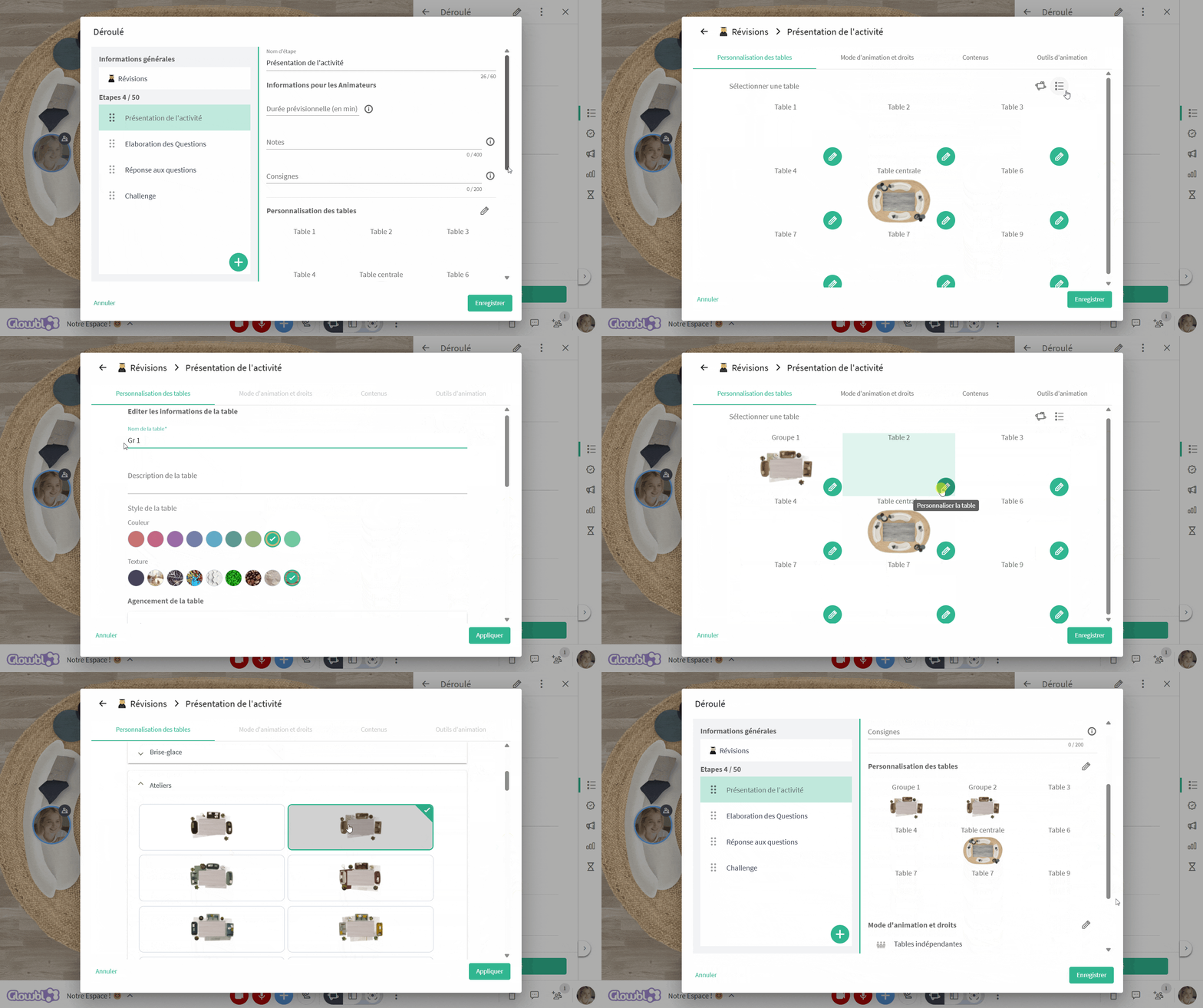
- 🛋️ Choisir les agencements des tables
- 🎤 Attribuer les droits des participants / le mode d’animation
- 📁 Ajouter des contenus
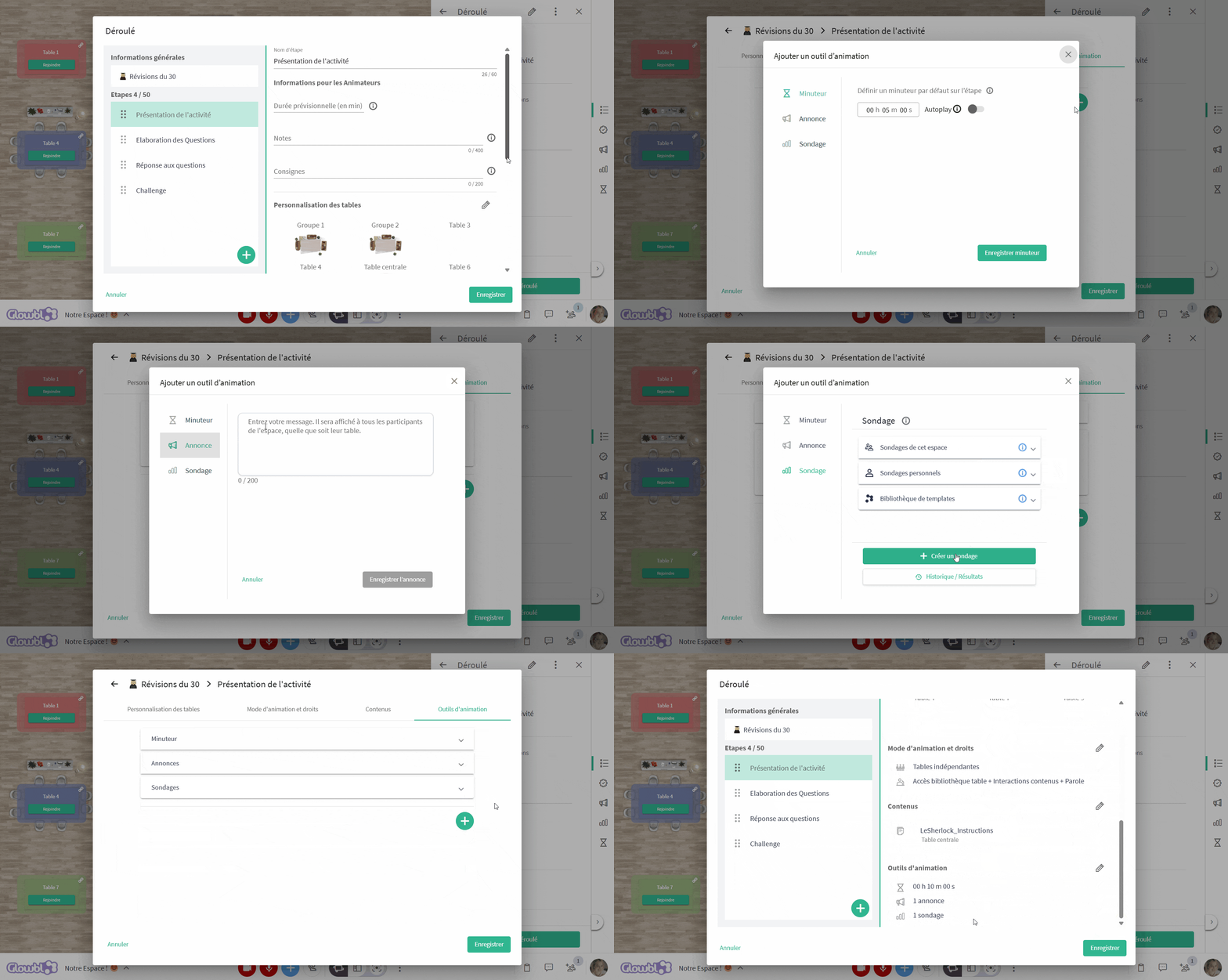
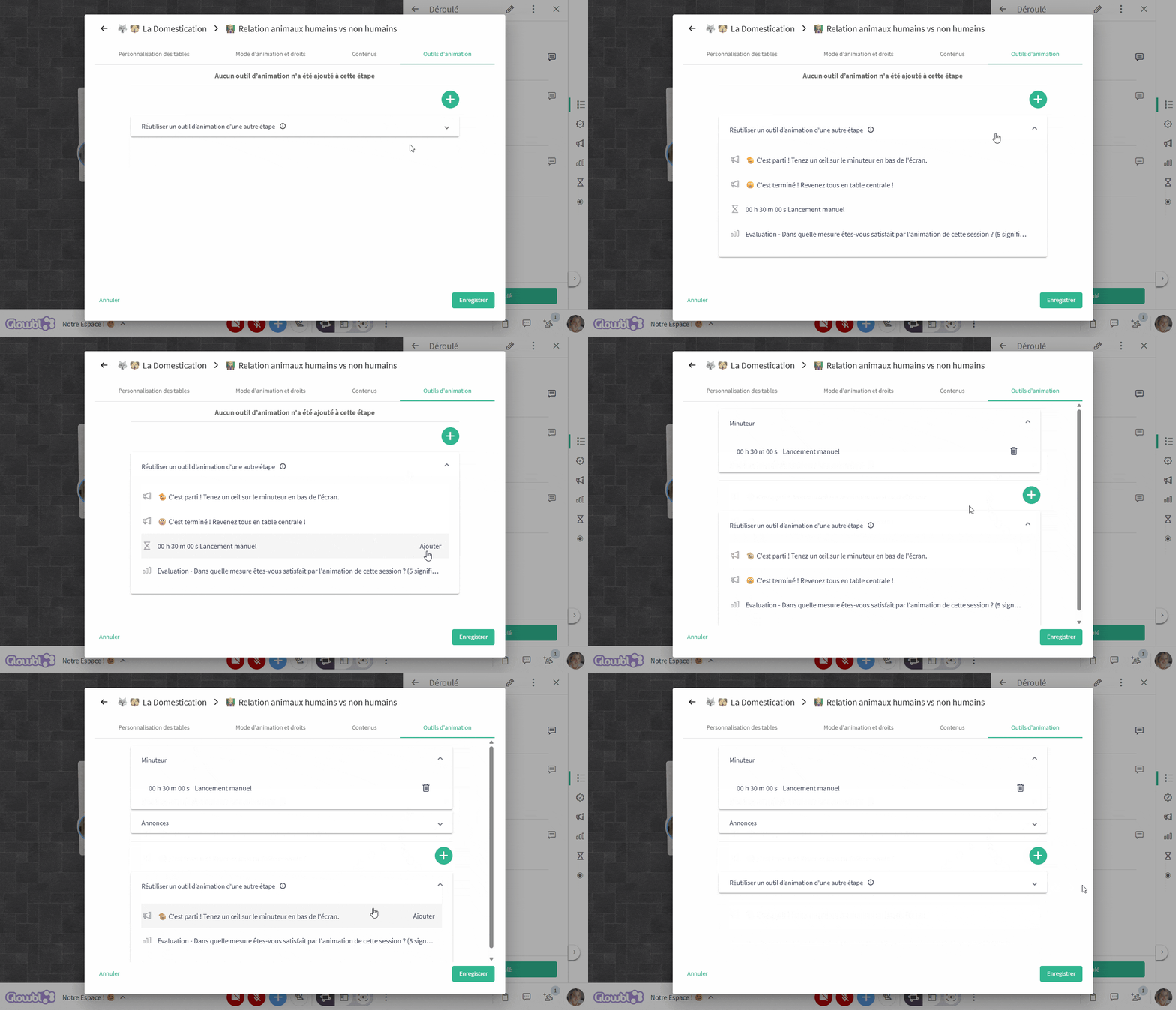
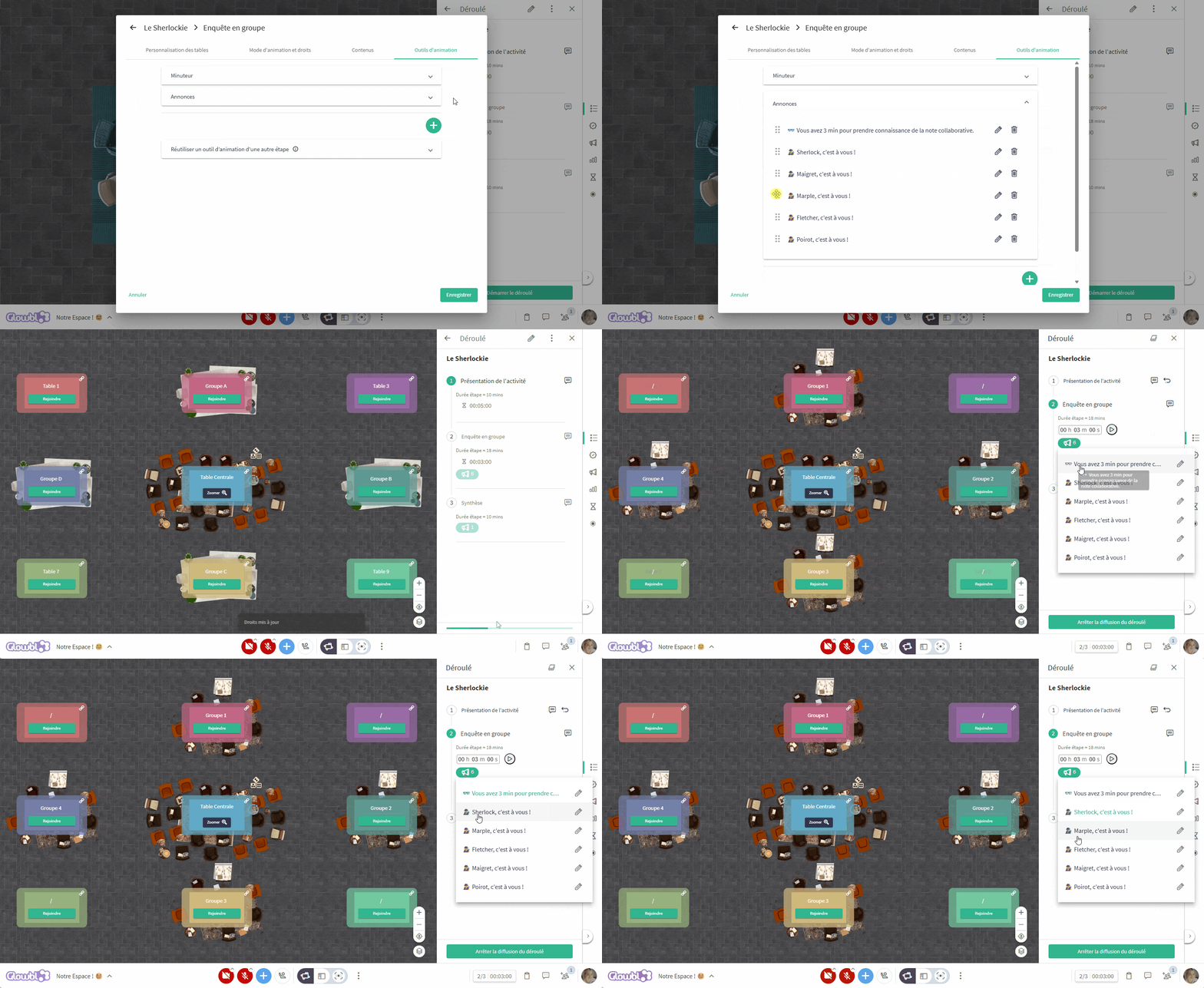
- ⏳ Paramétrer des outils d’animation
- ➕ Ajouter une étape
- Modifier un déroulé
- Dupliquer un déroulé
- Pour aller plus loin
Le Déroulé _(23).png) de Glowbl est élaboré comme un assistant personnel qui vous permet de :
de Glowbl est élaboré comme un assistant personnel qui vous permet de :
- Réfléchir et concevoir le scénario de vos sessions directement dans votre espace.
- Faciliter votre animation et vous permettre de vous concentrer sur vos participants. Tout est paramétré en amont !
- Évaluer vos sessions et récupérer facilement les travaux de vos participants. C’est notre Synthèse des déroulés.
- Réutiliser, partager la formation à vos collaborateurs et même au-delà, pour des séances totalement scalables !
Dans une même session de formation ou de réunion, plusieurs phases peuvent se succéder : des phases de présentation, d'activité, de synthèse… À chacune de ces étapes, avec la fonctionnalité Déroulé , vous pouvez paramétrer l'attribution :
- d'agencements de tables
_(21).png) (communs ou différents)
(communs ou différents) - de droits pour les participants
_(22).png) (devront-ils être en capacité de faire défiler les diapositives, d'accéder à la bibliothèque de la table ?)
(devront-ils être en capacité de faire défiler les diapositives, d'accéder à la bibliothèque de la table ?) - de divers contenus
_(47).png) (sur toutes les tables ou sur certaines seulement)
(sur toutes les tables ou sur certaines seulement) - d'un minuteur
_(35).png) (en lancement automatique ou manuel, rejouable)
(en lancement automatique ou manuel, rejouable) - de notes à l'animateur
_(36).png) (que devrez-vous faire à cette étape, et vos participants ?)
(que devrez-vous faire à cette étape, et vos participants ?) - des annonces
_(37).png) (sur toutes les tables, rejouables)
(sur toutes les tables, rejouables) - des sondages
_(34).png) (sur toures les tables, rejouables)
(sur toures les tables, rejouables)

À la différence de votre déroulé pédagogique, notre Déroulé relève plus de la logistique de votre séance. Nous vous conseillons de créer une nouvelle étape lorsque vous avez besoin de changer les droits des participants ou de modifier les agencements. Ainsi votre déroulé pédagogique peut contenir 10 étapes tandis que le déroulé sur Glowbl peut n’en contient que 3.
Créer un nouveau déroulé
Cliquez sur l'icône Déroulé présente dans la barre latérale droite ➜ cliquez sur le bouton vert Créer un déroulé.

Remplir les informations générales (facultatif)
Commencez par attribuer un nom à votre Déroulé . Ensuite, si vous le souhaitez, complétez les champs qui composeront la Fiche Descriptive .png) . Celle-ci sera particulièrement utile si vous devez partager votre création avec un tiers (voir :
. Celle-ci sera particulièrement utile si vous devez partager votre création avec un tiers (voir :  Importer/Partager un Déroulé ).
Parmi ces champs :
- Objectif du déroulé (300 caractères)
- Description du déroulé (500 caractères)
- Nombre minimum & maximum de participants

Paramétrer la première étape

Donnez un nom à cette première étape, puis remplissez des informations qui ne seront visibles que par les animateurs :
- la durée prévisionnelle de l’étape en minutes
- des notes (400 caractères) : un pense-bête afin de ne rien oublier, votre prompteur.
- des consignes (200 caractères) : des instructions claires et concises que vous partagerez à l’oral à vos participants.
Retrouvez juste en dessous de ces champs le résumé de l’étape :
- combien de table seront agencées ?
- quels droits auront les participants et quel mode d’animation ?
- quels contenus apparaîtront automatiquement dans les tables ?
- quels outils d’animation pourront être lancés ? (minuteur, sondages, annonces)
Pour modifier l’étape, cliquez sur l’une des icônes crayon présentes à droite de l’un des paramètres.
🛋️ Choisir les agencements des tables
_(21).png)
🎤 Attribuer les droits des participants / le mode d’animation


_(27).png)
_(32).png)
📁 Ajouter des contenus
_(8).png)
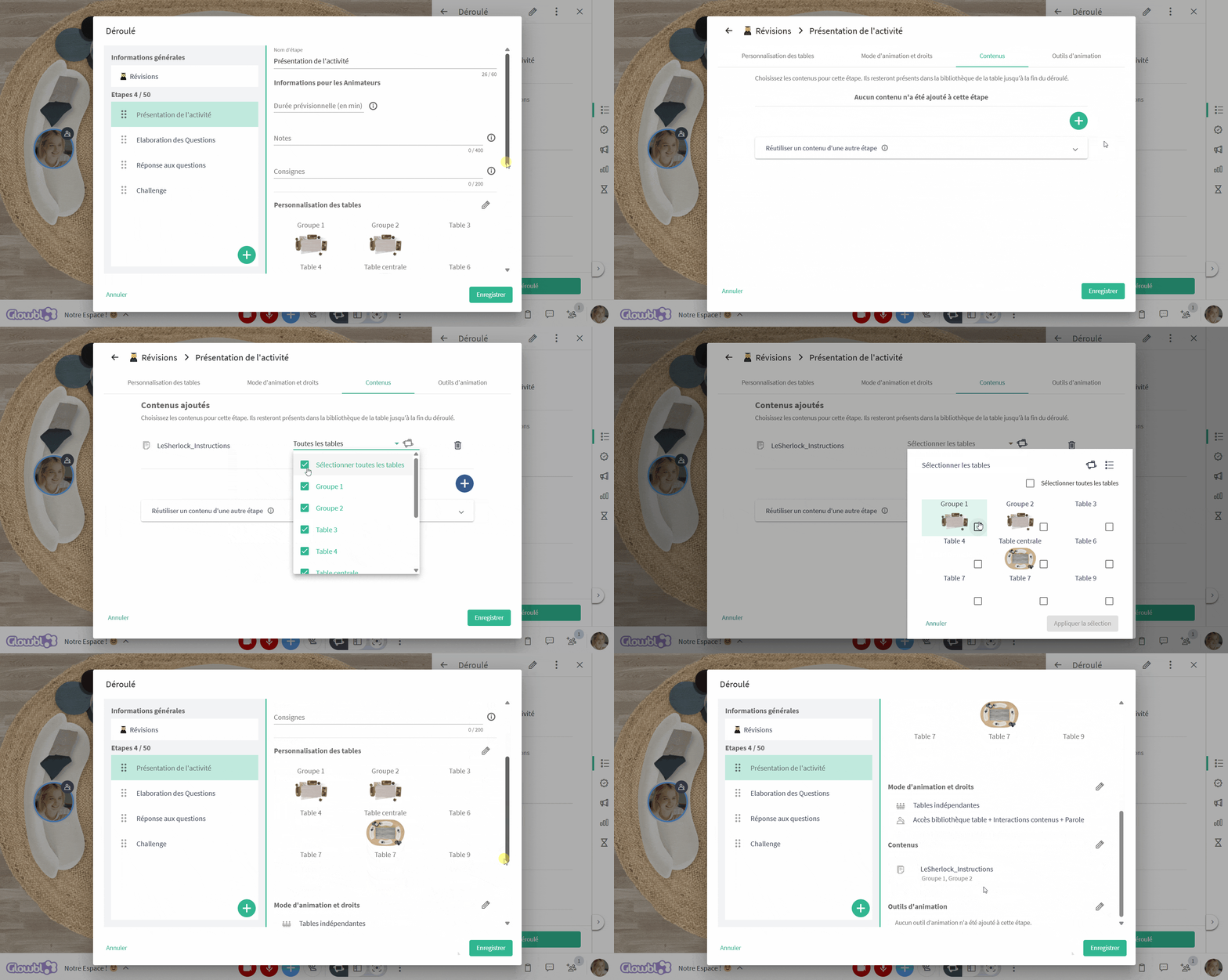

_(9).png)

⏳ Paramétrer des outils d’animation


➕ Ajouter une étape
Pour ajouter une étape (jusqu’à 50 !), cliquez sur le “Ajouter une étape” en bas de la colonne étapes. Les agencements et les droits des participants de l’étape précédente sont dupliqués. Les étapes peuvent être réordonnées grâce au poignées de prise.

Vous pouvez également importer des étapes provenant d’autres déroulés en cliquant sur Importer à gauche du bouton Importer une étape. Pour en savoir plus sur l’import d’étapes et de déroulés, consultez la page Importer/Partager un Déroulé

Modifier un déroulé
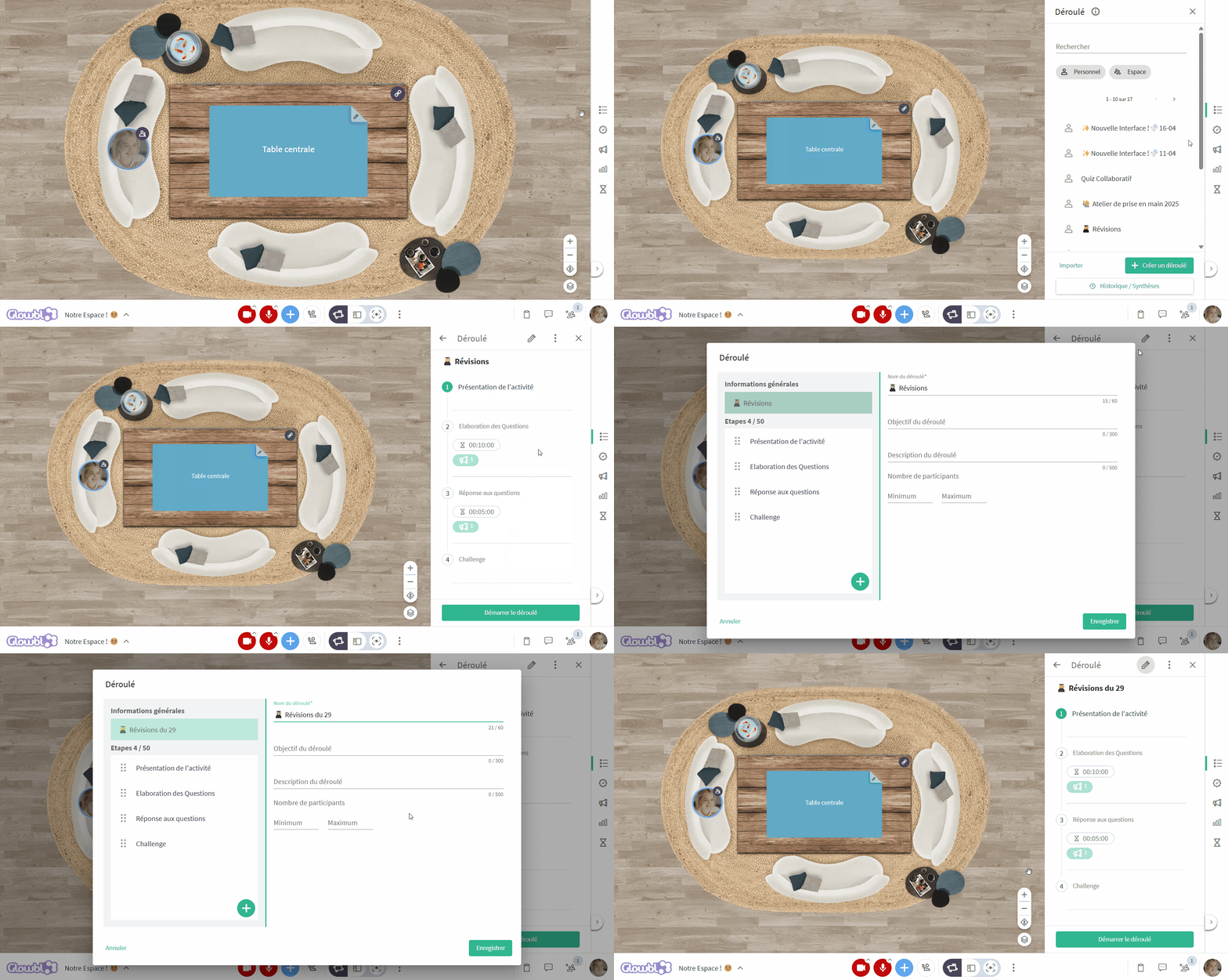
Dans l’onglet Déroulé de la barre latérale droite, cliquez sur le nom du déroulé que vous souhaitez modifier ➜ cliquez sur l’icône à droite ➜ modifiez et cliquez sur Enregistrer.
Dupliquer un déroulé
La structure de votre atelier vous convient et vous souhaitez la réutiliser pour une autre formation ? Vous pouvez créer une copie de votre déroulé et simplement en changer les contenus par exemple.
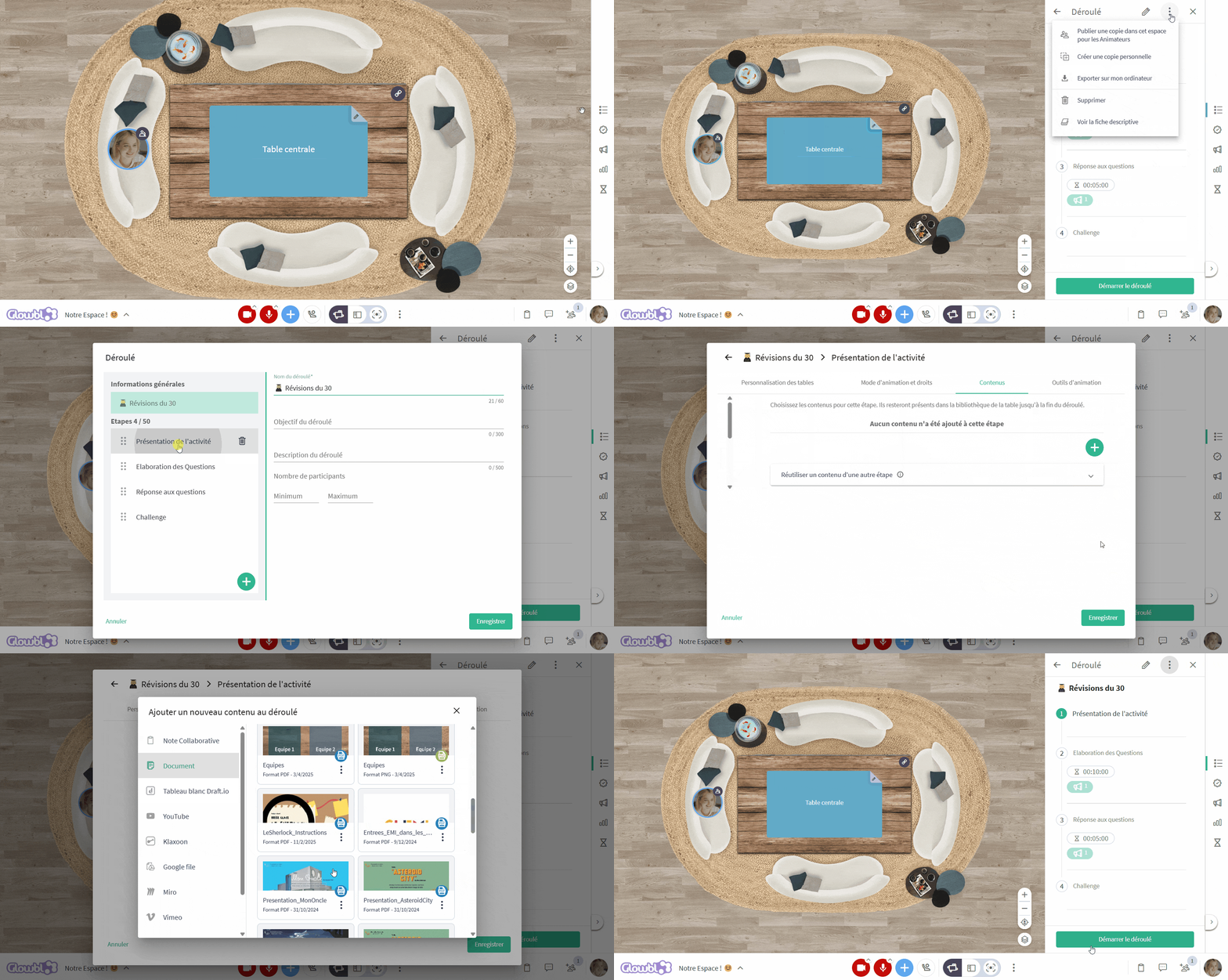
Dans l’onglet Déroulé de la barre latérale droite, cliquez sur le nom du déroulé que vous souhaitez modifier ➜ cliquez sur les 3 points _(6).png) ➜ sélectionnez Créer une copie personnelle
➜ sélectionnez Créer une copie personnelle _(43).png) ➜ l’édition de la copie s’ouvre automatiquement.
➜ l’édition de la copie s’ouvre automatiquement.
Pour aller plus loin

- Pour savoir comment animer avec un déroulé, consultez la page :
- Vous voulez extraire les données et les contenus en fin de séance ? Découvrez la Synthèse des déroulés :
- Pour partager / importer des déroulés, s’inspirer :
Récupérer la Synthèse des Déroulés
Vous pouvez aussi suivre pas à pas la création de différents déroulés dans notre rebrique Guides.