Fonctionnalité disponible pour les : 🔷 Animateurs 🟨 Administrateurs

Plus de 120 agencements créés par Jean-Claude Figueiras sont déjà disponibles sur notre plateforme, mais vous pouvez aussi créer vos propres agencements de table pour rendre vos sessions plus immersives. Concevoir vos propres tables vous offre la possibilité de choisir l’ambiance de vos formations et réunions, d’adopter les couleurs de votre marque, d’ajouter votre logo... Avec cet outil, vous pourrez non seulement ajuster le ton de votre activité, mais aussi organiser efficacement les participants, que ce soit pour constituer des groupes ou encourager les interactions.

Ouvrir le générateur d’agencements
Le Générateur d’Agencements fait parti de nos modèles de tableaux blancs Draft.io et est accessible depuis n’importe quelle table.
Cliquez sur le plus bleu Projeter un nouveau contenu _(47).png) en bas de votre écran ➜ sélectionnez Tableau Blanc Draft.io puis Utiliser un Template Glowbl ➜ choisissez Générateur d’Agencements parmi les modèles Basiques.
en bas de votre écran ➜ sélectionnez Tableau Blanc Draft.io puis Utiliser un Template Glowbl ➜ choisissez Générateur d’Agencements parmi les modèles Basiques.
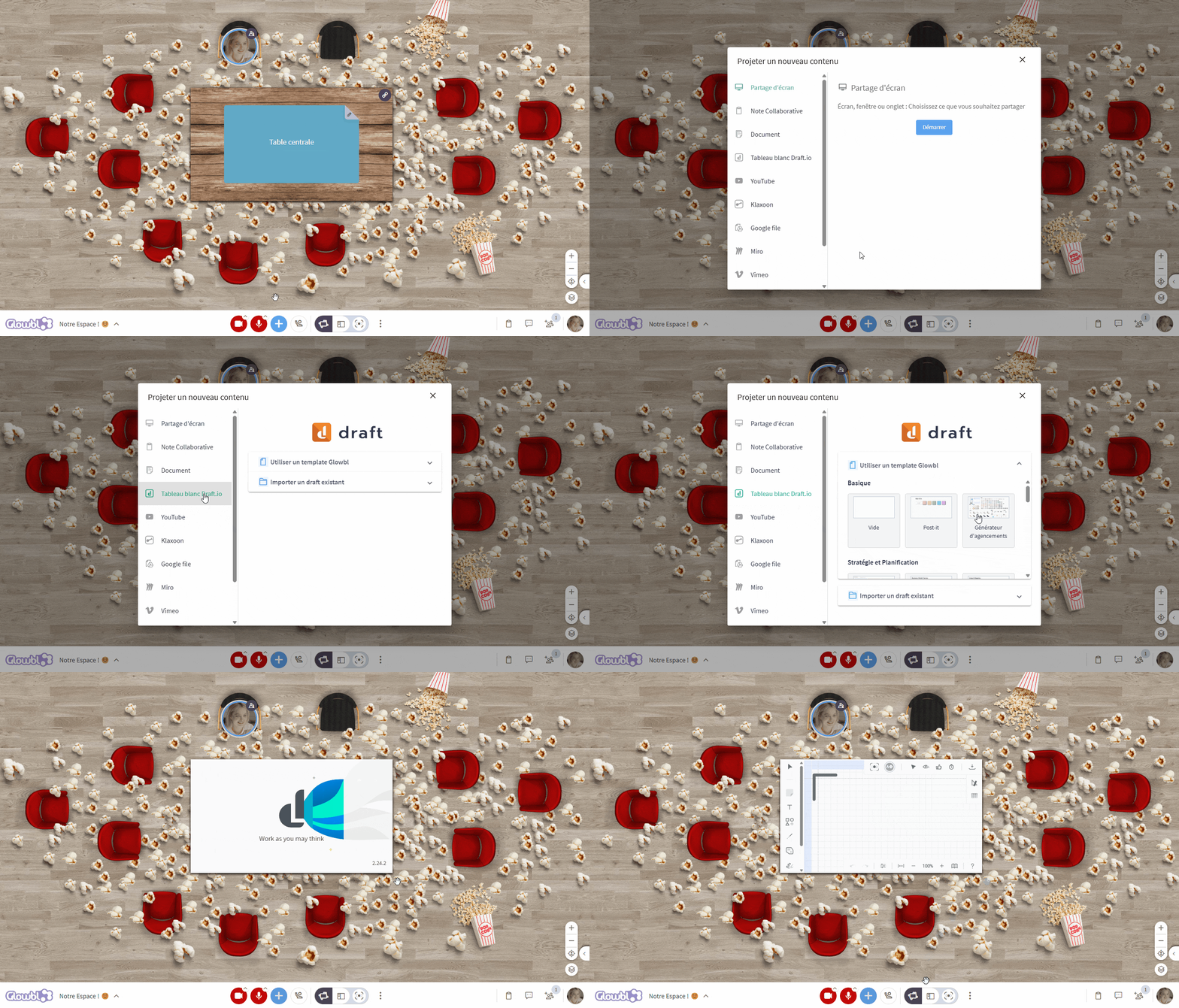

Pour une meilleure visibilité, passez en mode Agrandir le contenu _(9).png) en bas de votre écran.
en bas de votre écran.
⚓ Naviguer dans le générateur
Le générateur d’agencement est composé d’une zone d’édition et de divers éléments de bases rangés en catégories (tapis, canapés, fauteuils, meubles, plantes, animaux, ainsi que des outils pour ajouter du texte ou des images.) Le générateur fonctionne intuitivement comme une activité de “glisser-déposer”.
Pour vous déplacer, utilisez la barre d'outils située en bas à droite pour zoomer, dézoomer ou activer la minimap 🗺️ afin de naviguer facilement dans l’espace.
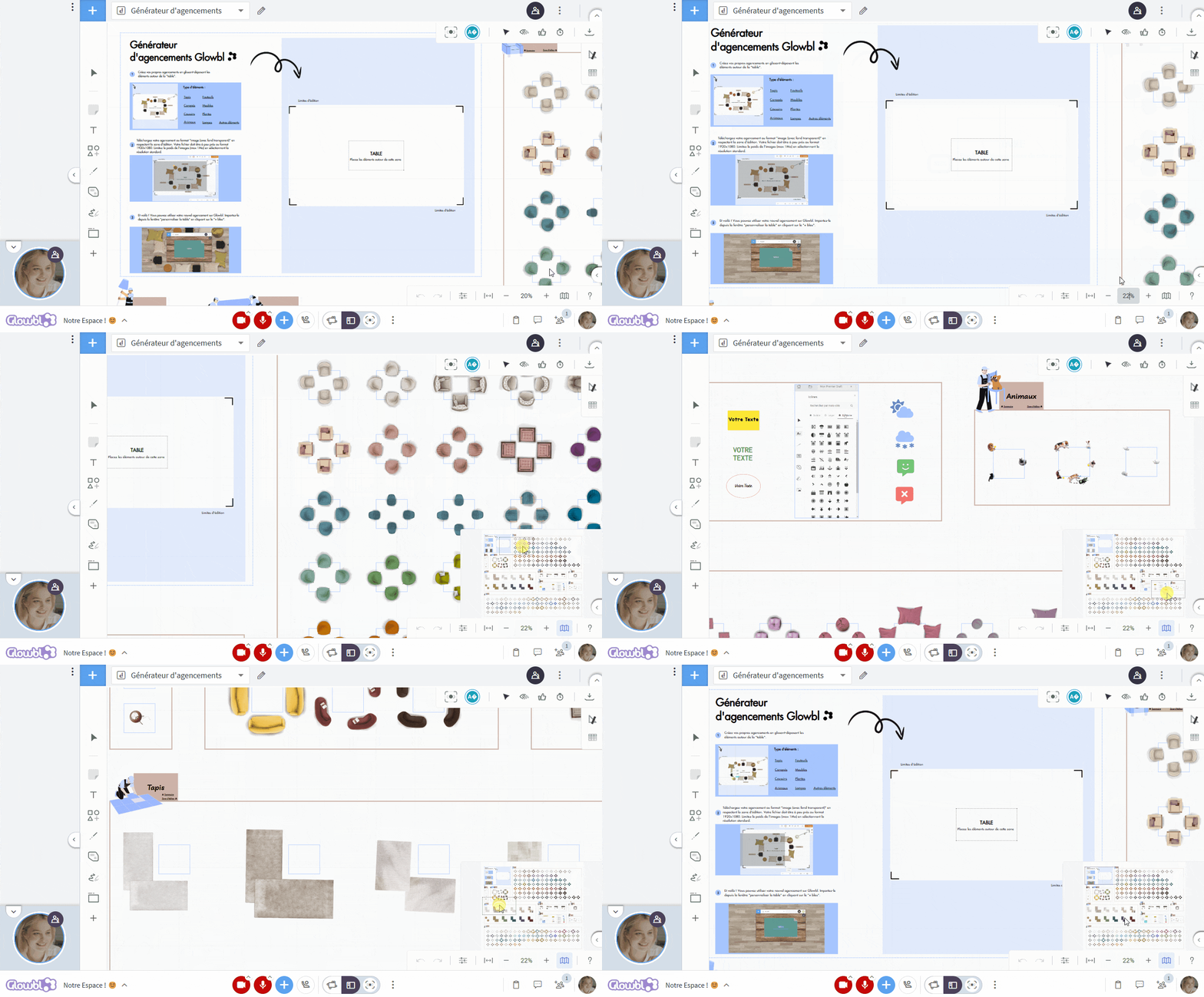
💺 Sélectionner et déplacer les éléments
Déplacez les éléments sur la zone d’édition via un glisser-déposer ou utilisez les raccourcis du Copier (Ctrl + C) / Coller (Ctrl + V). Si vous souhaitez sélectionner plusieurs éléments en même temps :
- Maintenez la touche Ctrl enfoncée, puis cliquez sur les objets désirés.
- Vous pouvez aussi effectuer une sélection en faisant glisser votre souris tout en maintenant Ctrl enfoncé.
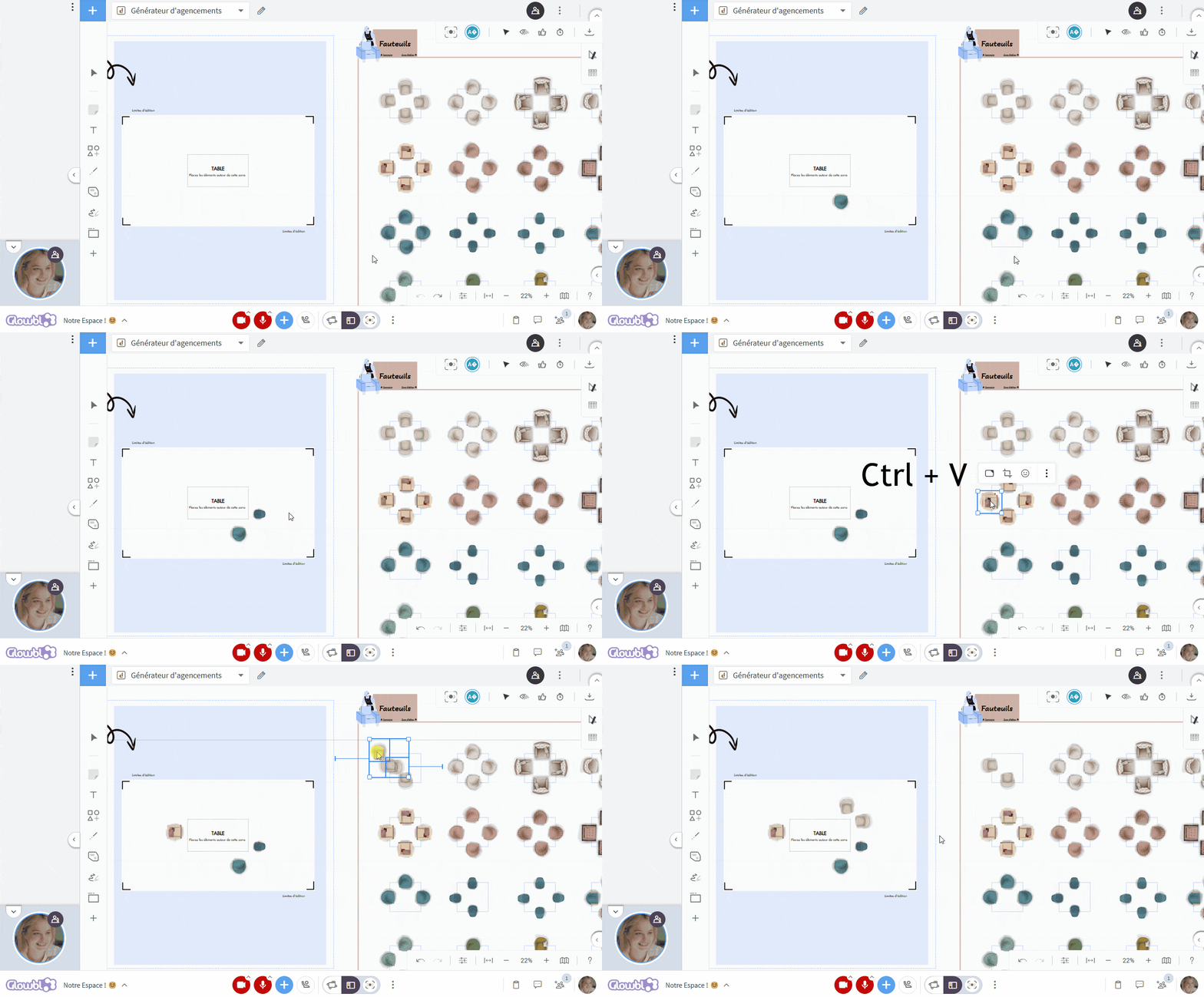
Pour ajuster la superposition des éléments (comme des formes ou des tapis), utilisez les options de déplacement avant/arrière (clic droit sur l’élément sélectionné et choisissez "pousser au dernier plan").

⌨️ Ajouter du texte et des images
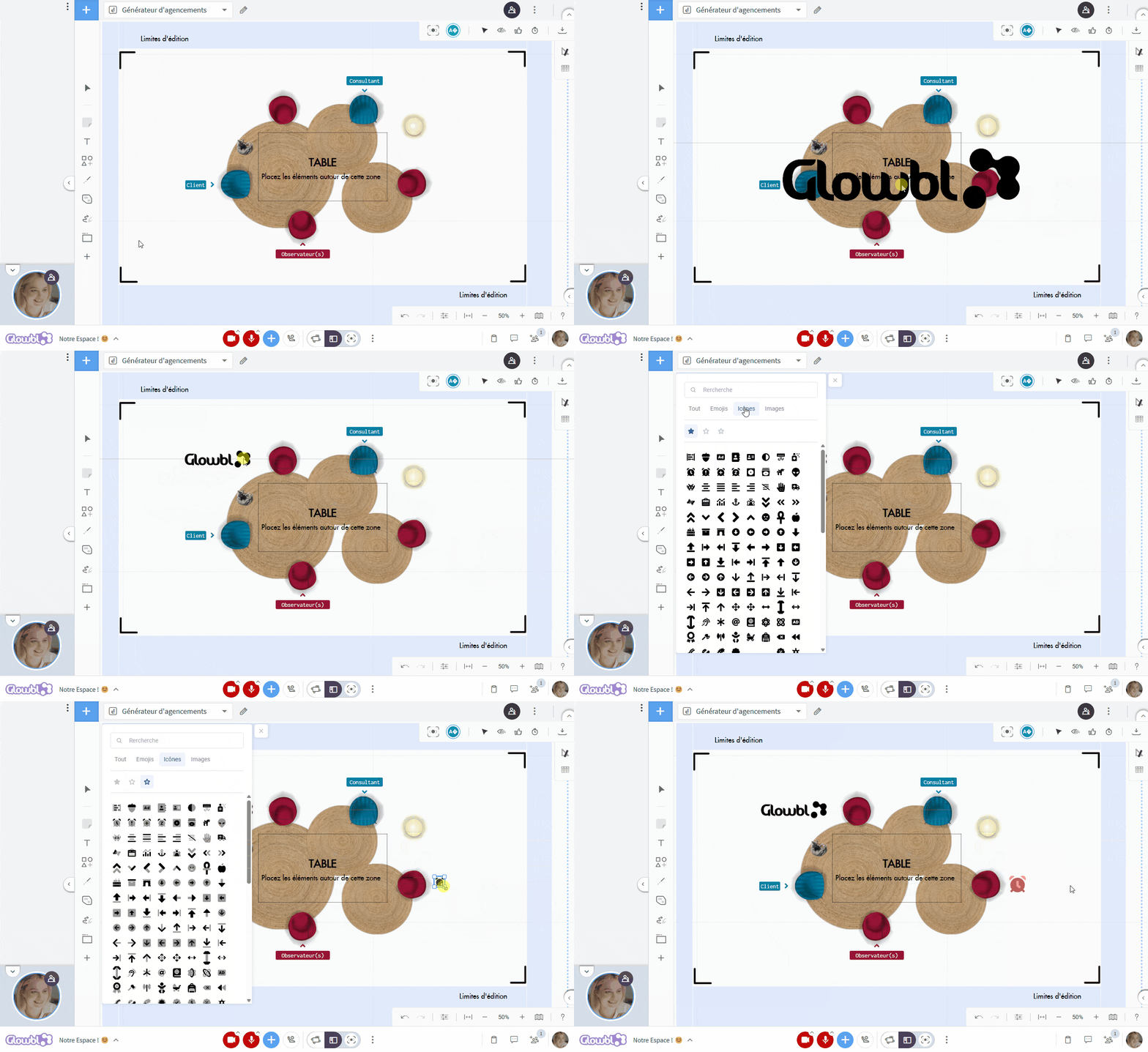
Une fois le décor en place, vous pouvez ajouter des annotations pour clarifier les rôles ou les zones spécifiques (facilitateur, client…).
Double cliquez n’importe où dans le draft pour ajouter un libellé ou cliquez sur l’outil Texte T dans la barre d’outils à gauche.
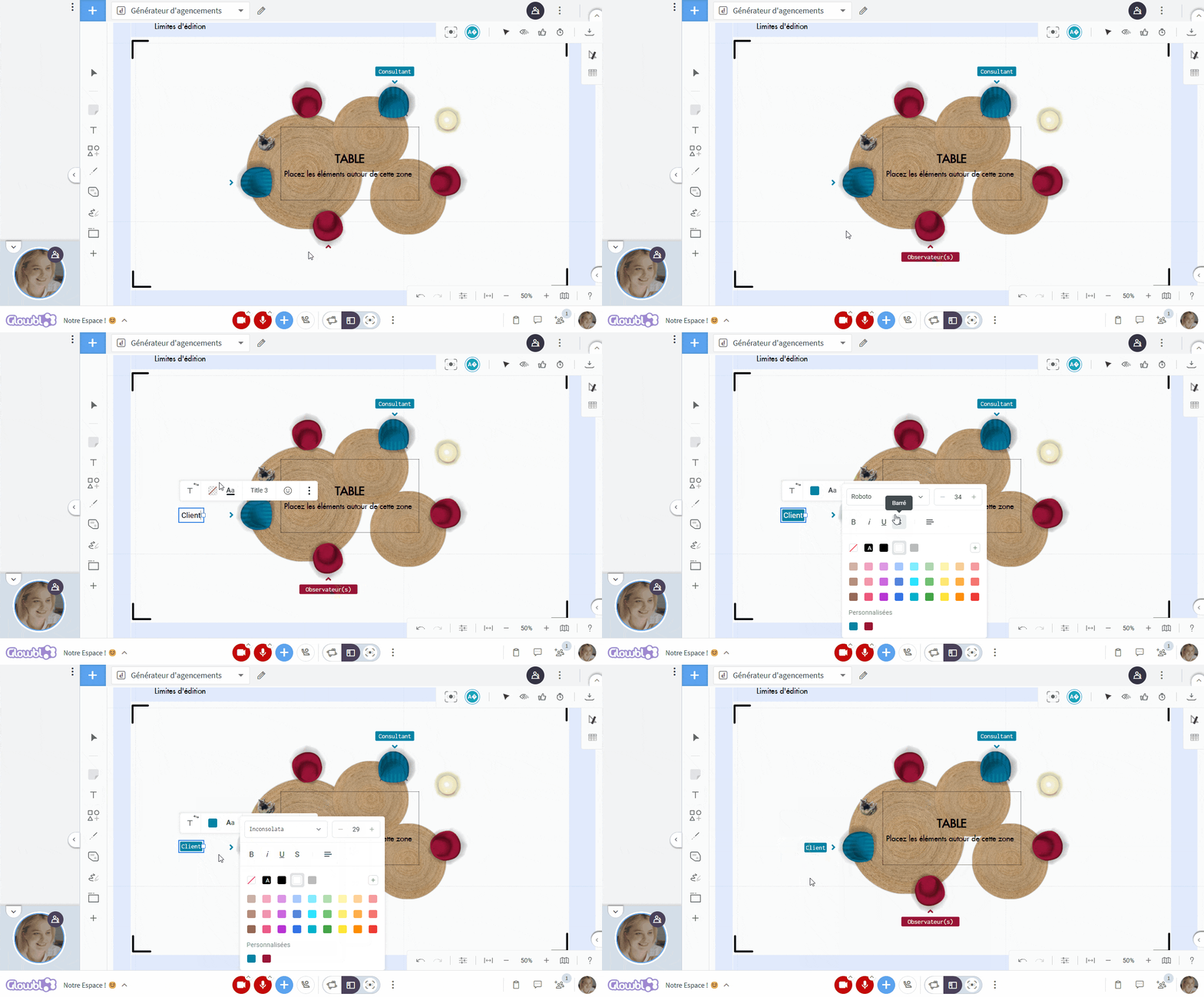
Ajouter des flèches ou d’autres icônes pour guider les participants. Vous pouvez accéder à une bibliothèque d'icônes très fournie via le menu “+” dans la barre d'outils, ainsi qu’importer vos propres images telles que votre logo de puis le même “+”.
Exporter l’agencement
Une fois votre agencement terminé, vous devez l’exporter pour l’utiliser sur Glowbl.
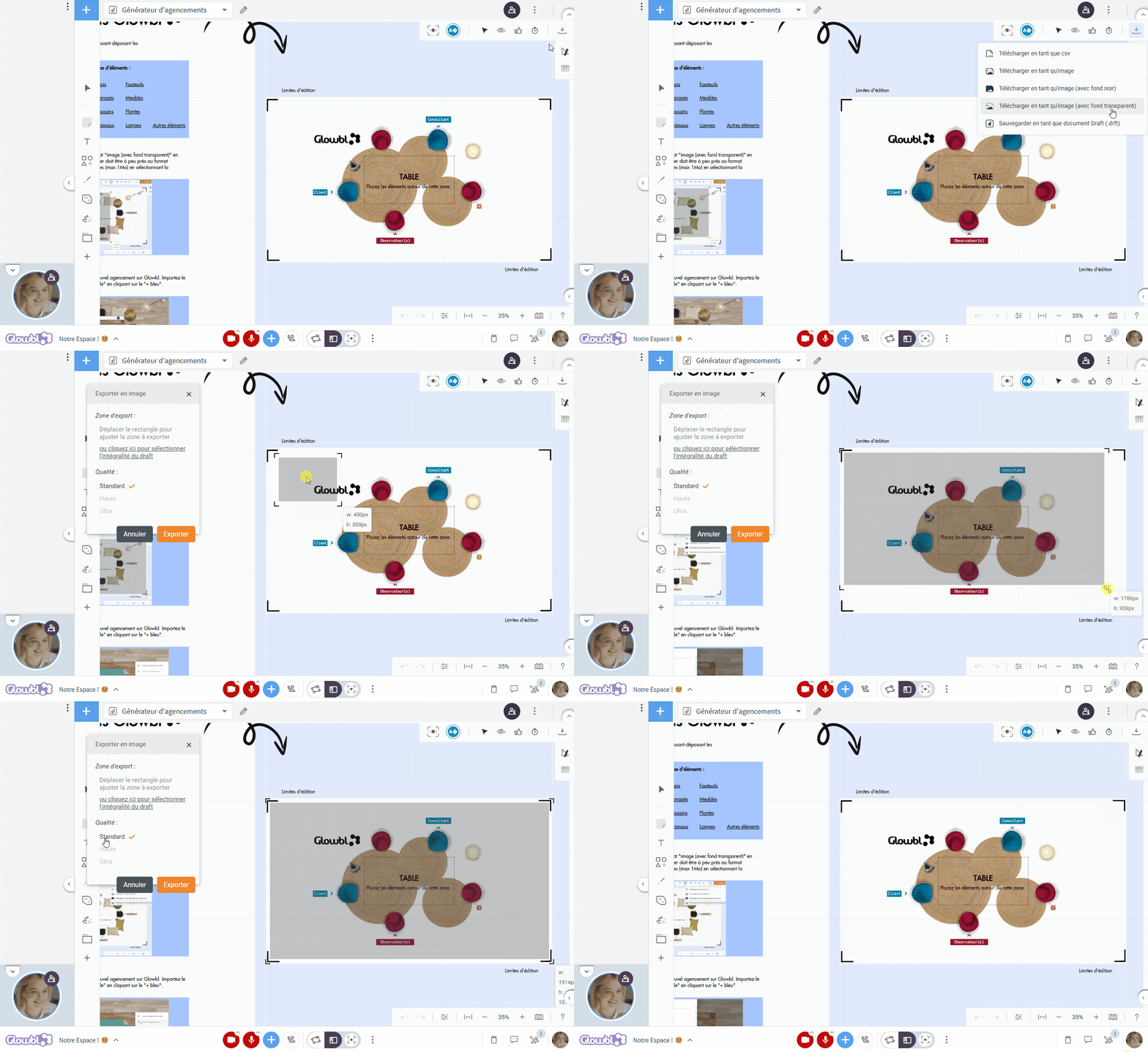
Dans le coin supérieur droit du générateur, cliquez sur l’icône télécharger _(14).png) pour ouvrir le menu d'export ➜ Choisissez l'option “Télécharger en tant qu'image avec fond transparent” ➜ Ajustez la zone à exporter, en vous assurant de ne pas inclure les bords de la zone d'édition (ils risqueraient d'apparaître sur votre espace) ➜ Cliquez sur Exporter en taille Standard. L’image exportée doit avoir une taille de 1920x1080 pixels pour un rendu optimal sur Glowbl.
pour ouvrir le menu d'export ➜ Choisissez l'option “Télécharger en tant qu'image avec fond transparent” ➜ Ajustez la zone à exporter, en vous assurant de ne pas inclure les bords de la zone d'édition (ils risqueraient d'apparaître sur votre espace) ➜ Cliquez sur Exporter en taille Standard. L’image exportée doit avoir une taille de 1920x1080 pixels pour un rendu optimal sur Glowbl.
Si l’image dépasse 1 Mo, vous pouvez utiliser des outils comme iLoveIMG pour compresser l’image avant de l'importer.
Importer l’agencement sur Glowbl
Félicitations vous avez exporté votre premier agencement ! Il ne vous reste plus qu’à admirer le rendu sur Glowbl.
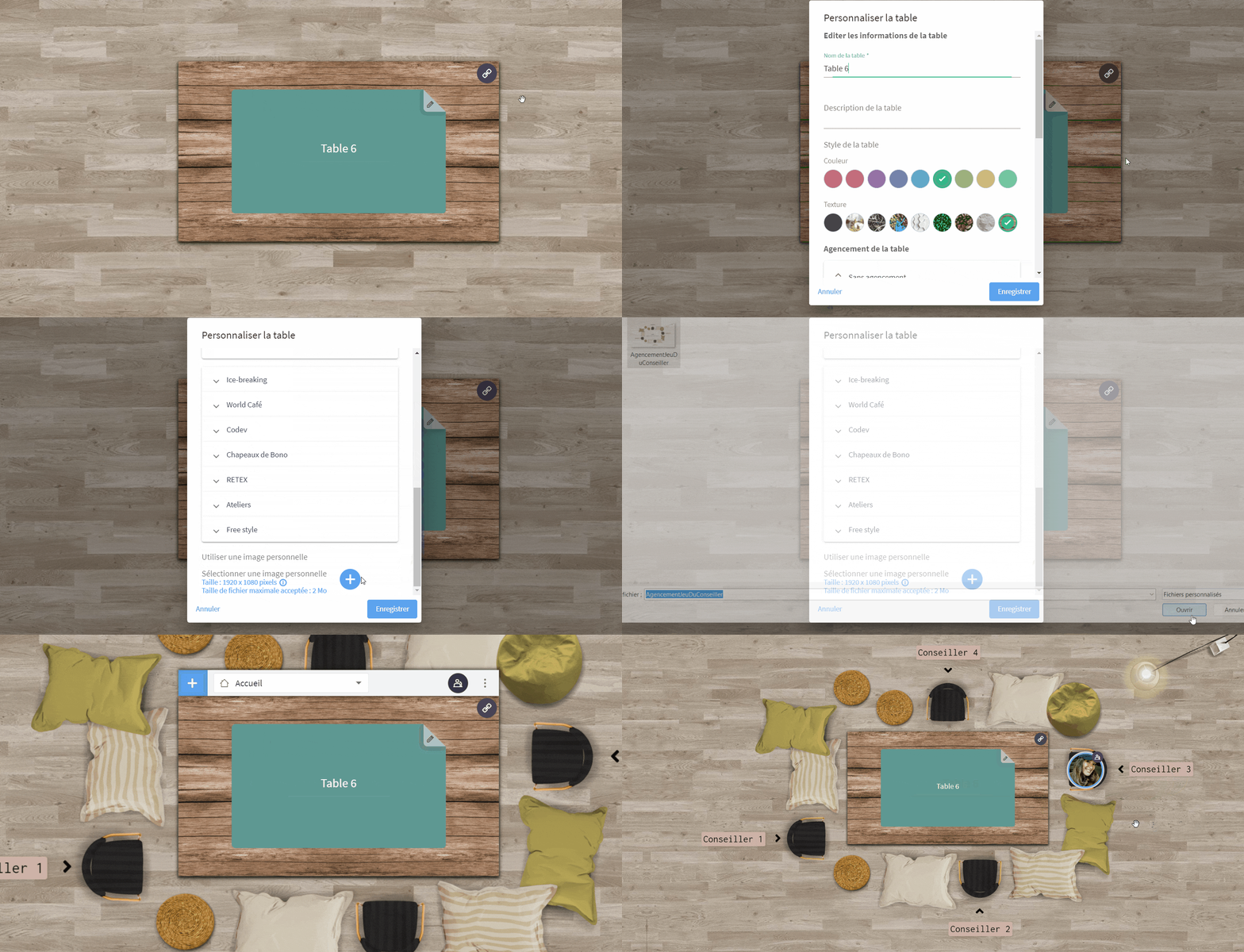
Pour importer un agencement personnel, passez votre souris sur la table ➜ cliquez sur les 3 points _(6).png) ➜ sélectionnez Personnaliser la table
➜ sélectionnez Personnaliser la table _(21).png) ➜ dans le menu, faites défiler vers le bas et cliquez sur + bleu pour ajouter une image personnelle ➜ sélectionnez votre agencement depuis votre ordinateur ➜ cliquez sur Enregistrer.
➜ dans le menu, faites défiler vers le bas et cliquez sur + bleu pour ajouter une image personnelle ➜ sélectionnez votre agencement depuis votre ordinateur ➜ cliquez sur Enregistrer.

Vous comptez animer votre séance en utilisant un Déroulé _(23).png) ? Les agencements sont à ajouter directement depuis la préparation de votre déroulé. En plus, vous pourrez paramétrer des agencements différents pour chaque étape si vous le souhaitez !
? Les agencements sont à ajouter directement depuis la préparation de votre déroulé. En plus, vous pourrez paramétrer des agencements différents pour chaque étape si vous le souhaitez !
Pour en savoir plus :


- N’hésitez pas à faire un tour sur notre Galerie d’agencements pour télécharger les designs de nos Ambassadeurs et Créateurs, et faites-nous parvenir vos créations !
- Pour en savoir plus sur les agencements, consultez la page :

📤 Nous partager vos agencements

Découvrez comment créer un agencement inspiré d’un décor de film.