Fonctionnalité disponible pour les : 🟢 Participants avec droits spécifiques 🔷 Animateurs 🟨 Administrateurs

Pour comprendre comment partager et naviguer entre différents types de contenus en utilisant la Bibliothèque de la table _(24).png) , consultez d’abord la page
, consultez d’abord la page 

Importer ou créer votre support
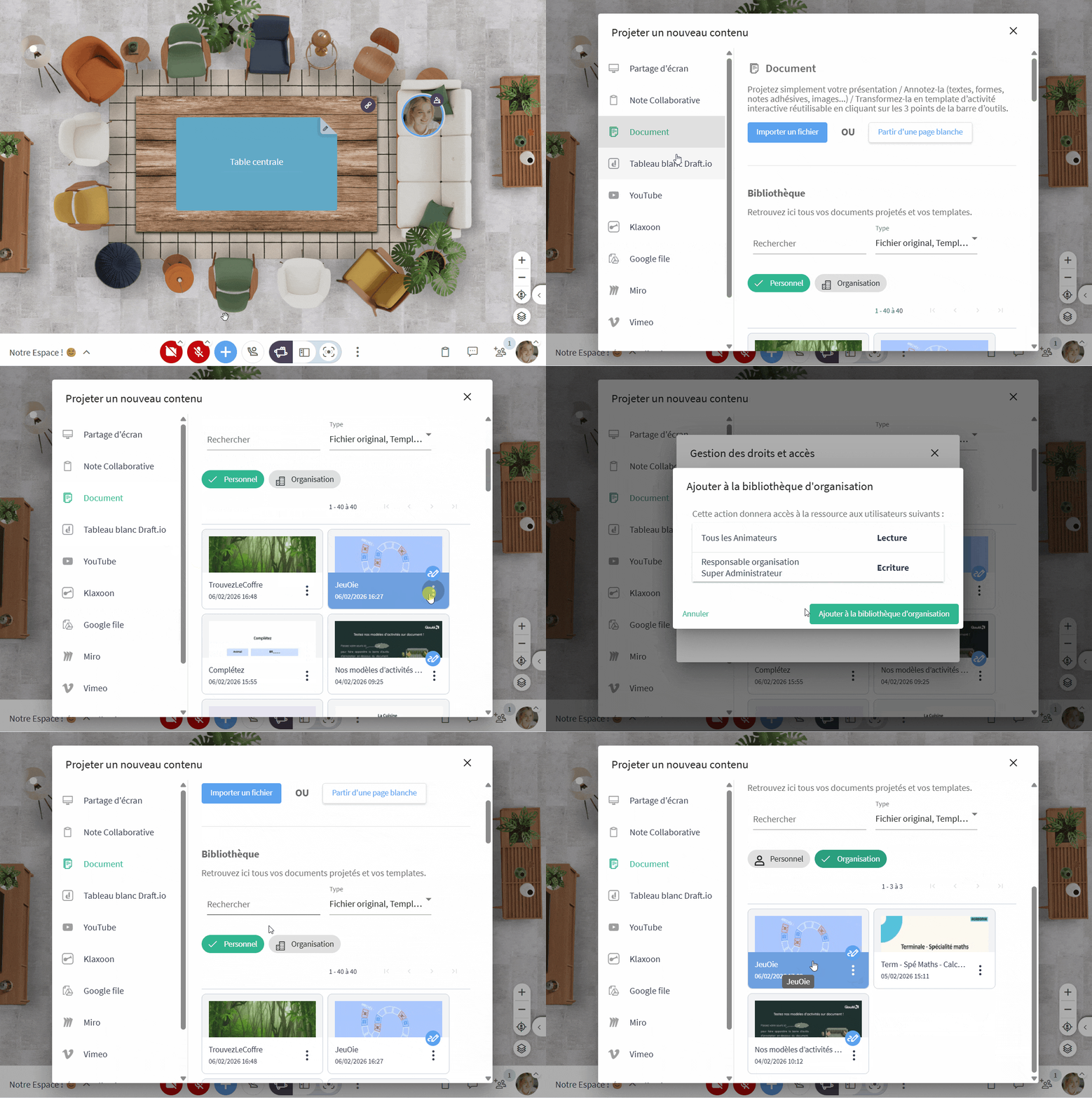
Cliquez sur le bouton Plus bleu _(47).png) Projeter un nouveau contenu en bas de votre écran, puis sélectionnez Document & Tableau Blanc
Projeter un nouveau contenu en bas de votre écran, puis sélectionnez Document & Tableau Blanc_(21).png) . Trois options s'offrent à vous :
. Trois options s'offrent à vous :
- Importer un fichier : cherchez votre présentation (PDF) classique depuis votre ordinateur ou un drive. Vous pourrez ensuite l’annoter ou lui joindre des audios.
- Partir d'une Page Blanche : C’est notre tableau blanc intégré ! Idéal pour un brainstorming improvisé ou une séance de dessin. Le format 16/9 garantit un export exploitable en fin de séance.
- Bibliothèque : relancez un document ou un template.


🔷 Animateurs et 🟨 Administrateurs, en créant un Déroulé _(23).png) , vous pouvez paramétrer à l’avance les contenus, dont les Documents & Tableaux Blancs , qui seront projetés automatiquement au début de chaque étape de votre séance. Plus besoin de rechercher vos fichiers pendant votre animation !
, vous pouvez paramétrer à l’avance les contenus, dont les Documents & Tableaux Blancs , qui seront projetés automatiquement au début de chaque étape de votre séance. Plus besoin de rechercher vos fichiers pendant votre animation !
Annoter un document

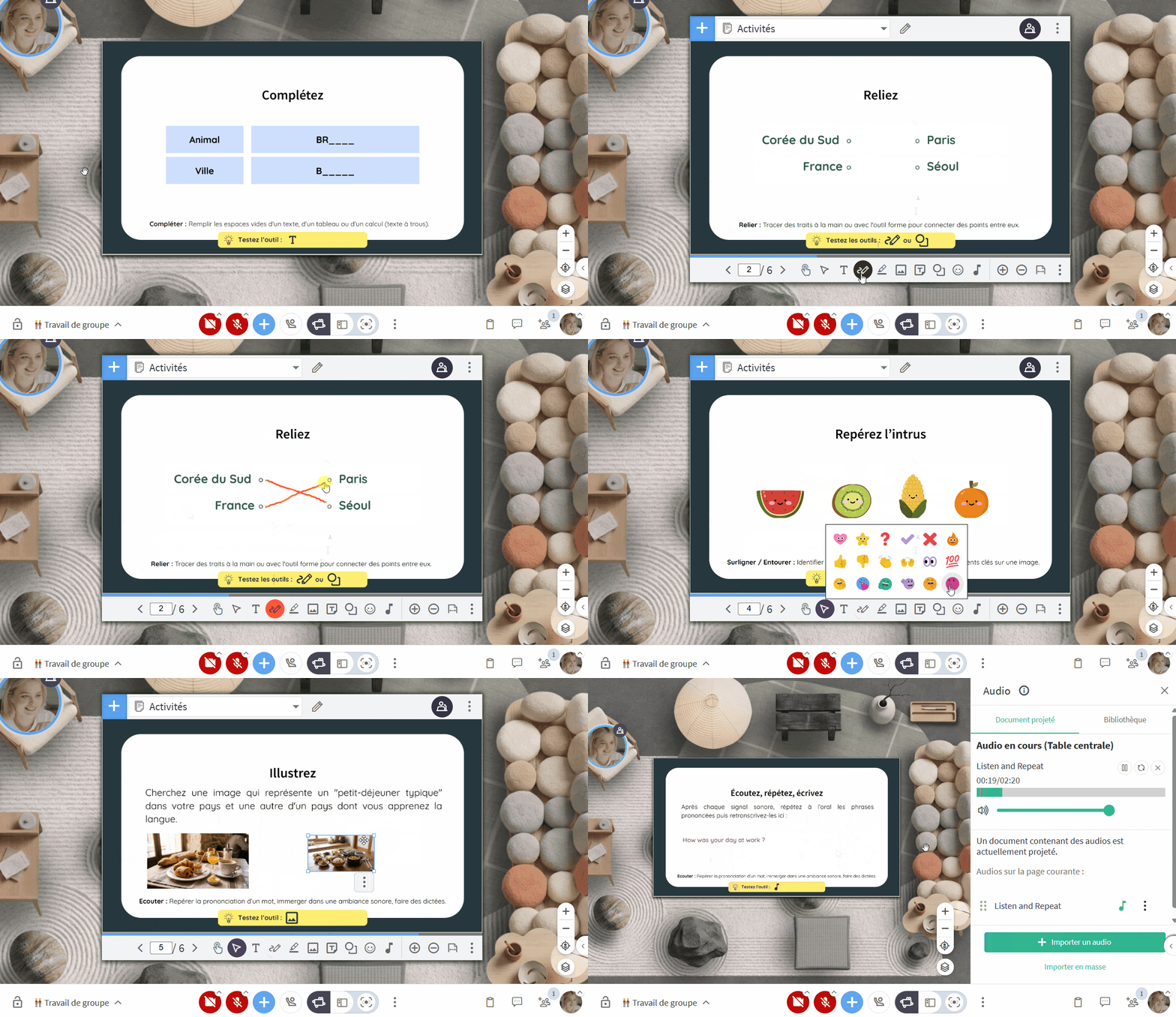
Une fois le document affiché, survolez la table pour faire apparaître la barre de défilement des slides et d'outils d'annotation. Elle ne sert pas qu'à gribouiller, elle permet de faire participer :
- Texte et notes adhésives (post-it) : Pour recueillir des idées, répondre à des questions ou remplir un texte à trous.
- Formes, Traits et surligneur : Utiles pour relier des concepts, entourer des erreurs ou créer des schémas en direct.
- Glowmojis 😉 : Pour permettre aux participants de voter ou d'exprimer une émotion, de se positionner sur une zone précise du document, d’indiquer si une réponse et bonne ou fausse.
- Images : Ajoutez des éléments visuels complémentaires en cours de route.
- Audios : Liez des mp3 à une ou plusieurs slides donner des exemples de prononciation, immerger dans une ambiance sonore ou faire écouter des témoignages.

🔷 Animateurs et 🟨 Administrateurs, chacun des outils présentés ci-dessous peuvent être utilisés par les participants. Si ce n’est pas ce que vous désirez (comme les laisser défiler les slides à votre place) pensez à leur attribuer les droits Parole uniquement _(27).png) .
.
Ajouter des pages blanches (Tableau Blanc)
Comme indiqué précédemment, il est possible d’ouvrir un tableau blanc collaboratif natif pour brainstormings, cartes mentales ou dessins d’équipe en sélectionnant l’option Partir d’une page blanche. Mais il est aussi possible d’ajouter de nouvelles pages, y compris à vos propres présentations :
- Survoler votre document
- Cliquez sur les 3 points
_(6).png) de la barre d’outils d’annotation
de la barre d’outils d’annotation - Choisissez si vous souhaitez ajouter une page avant ou après la page courante.
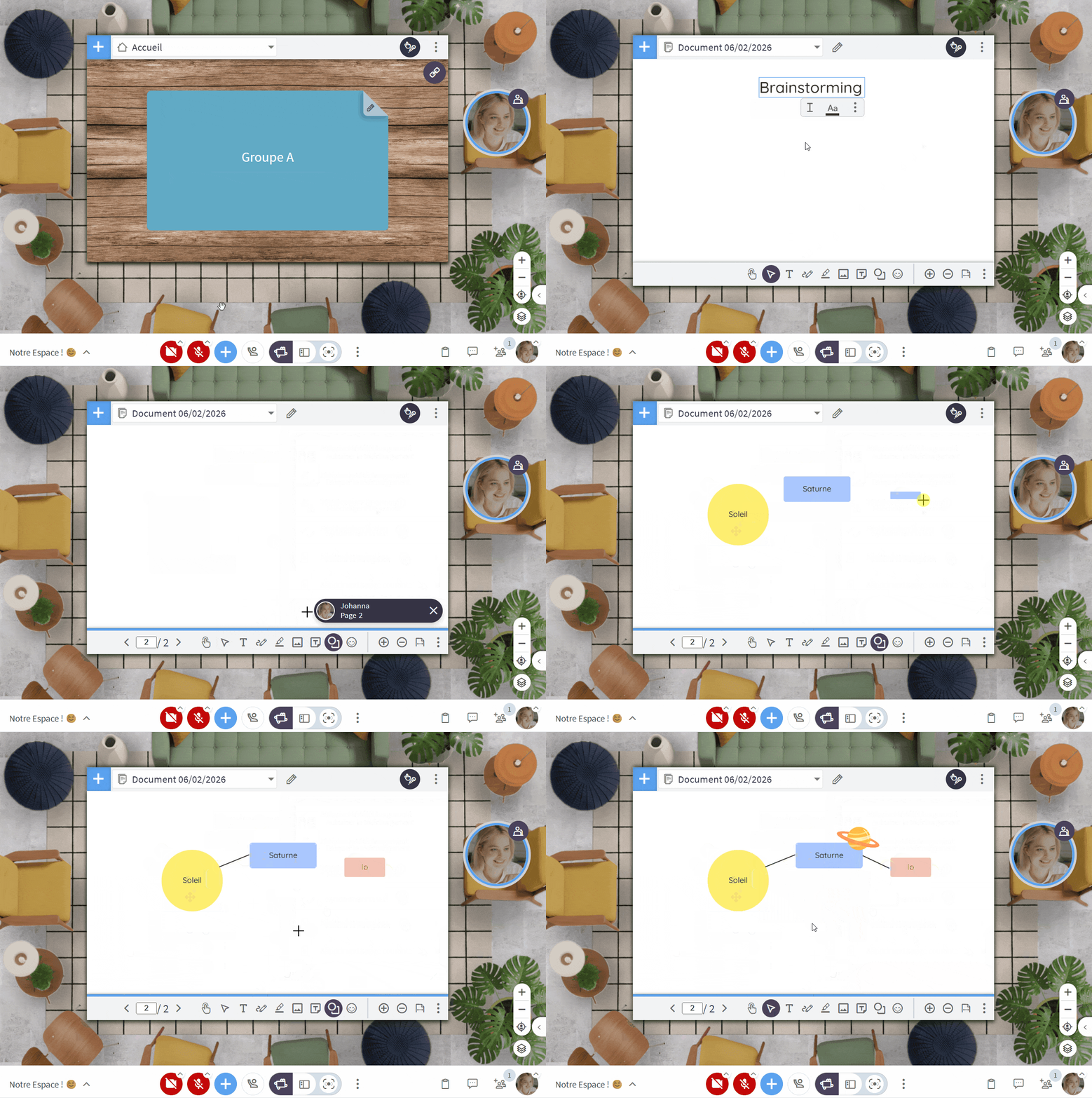
Avec cette option, faites produire un livrable collectif à vos participants : affiche, synthèse visuelle (sketchnoting), mini-présentation…
🫨 Créer des activités interactives et sonores
Fonctionnalité disponible pour les : 🔷 Animateurs 🟨 Administrateurs
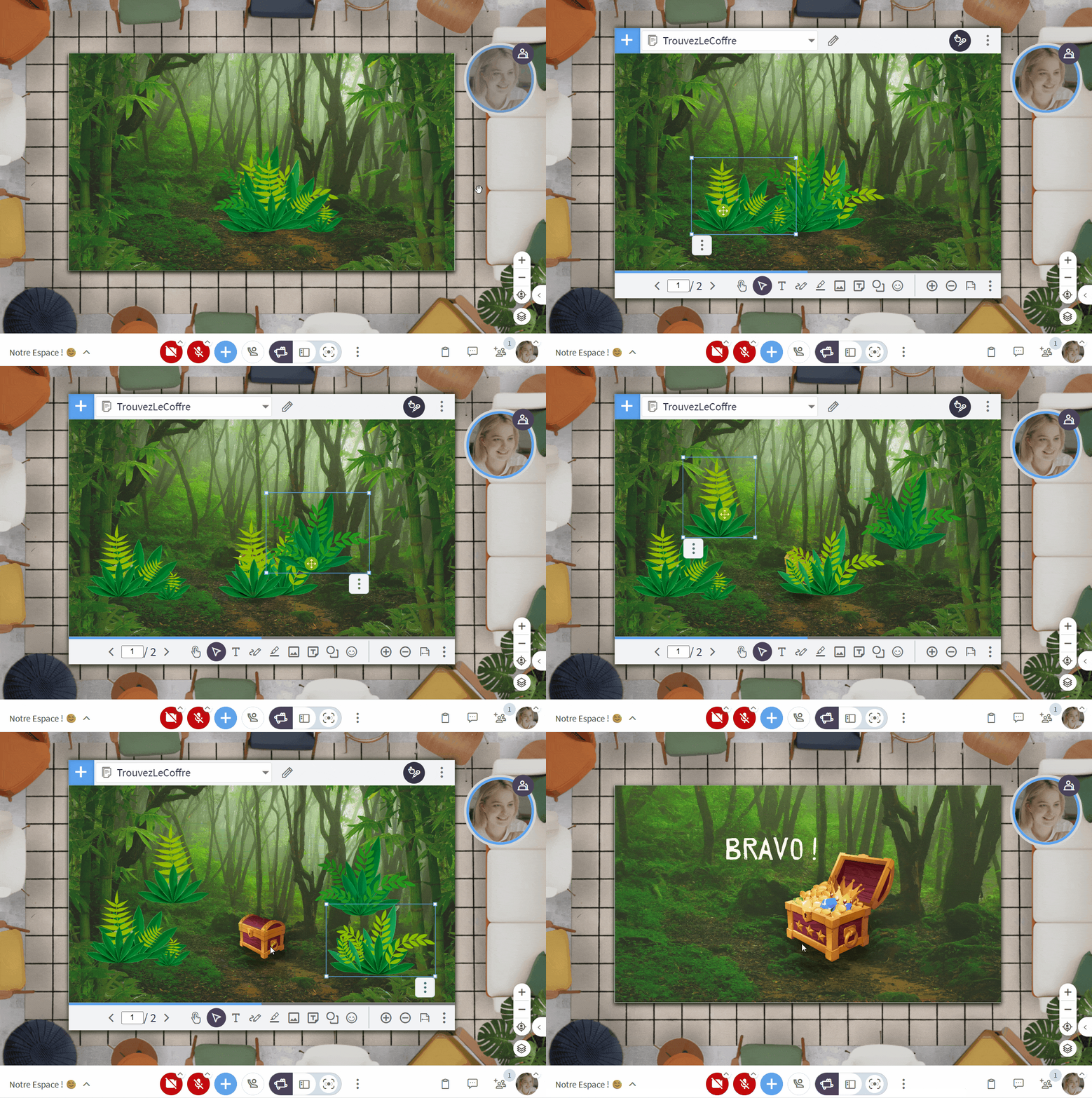
C'est ici que la magie opère ! Vous pouvez transformer un simple document en activité qui demande de manipuler et d’utiliser le glisser-déposer (Drag & Drop) :
- Préparez votre page : Placez des formes, des images, des textes et même des audios sur votre document.
- Enregistrez comme Template : Cliquez sur les 3 points de la barre d'annotation et choisissez Enregistrer comme Template.
- L’usage : Glowbl mémorise la position de vos objets. Vos participants peuvent désormais les déplacer pour trier, classer, ou ordonner des éléments et lancer des audios !
Ces templates sont enregistrés dans votre bibliothèque et peuvent être rejoués avec différents groupes, ou intégrés directement à vos déroulés.
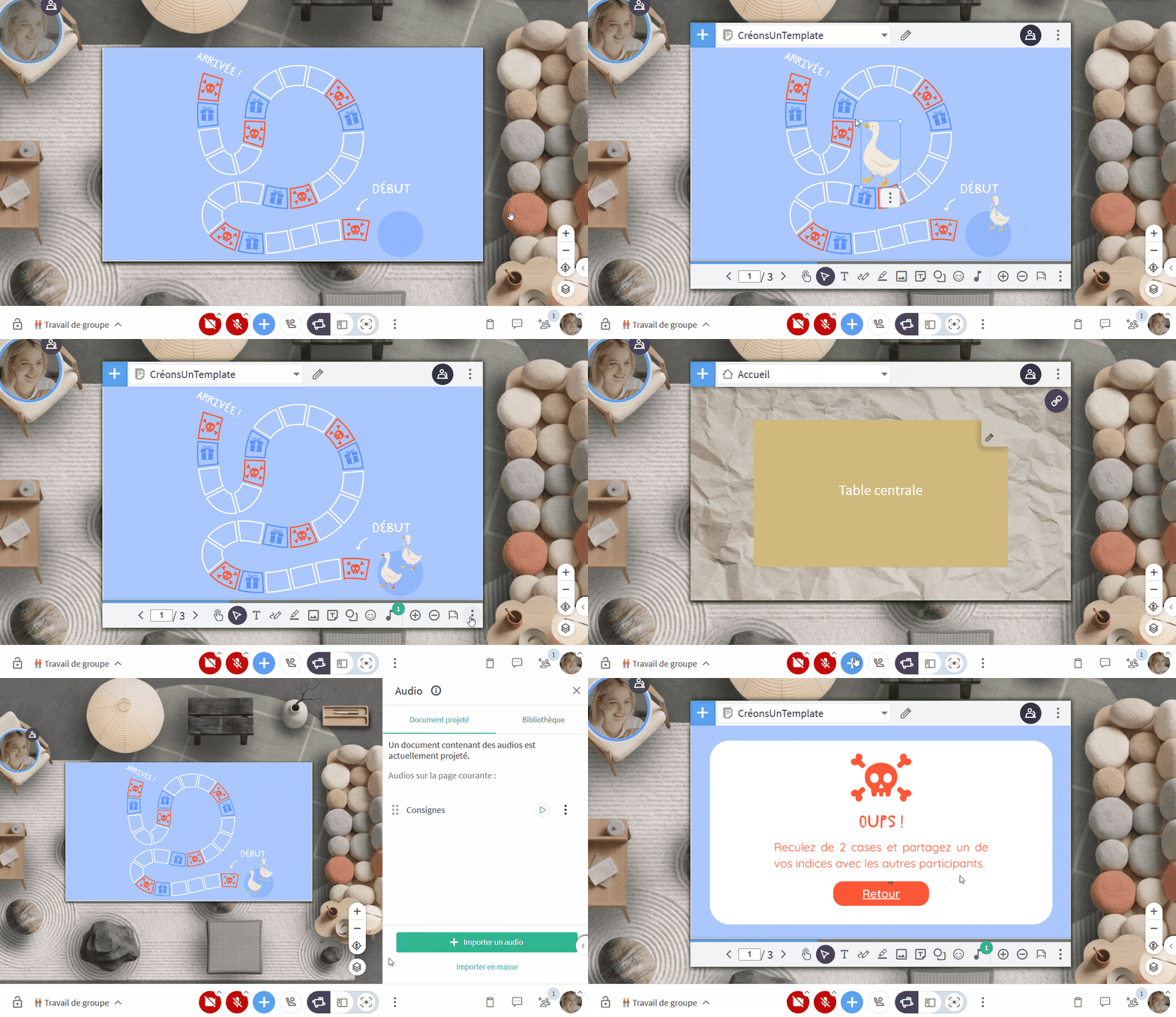
Ces activités ouvrent un champs ludique : celui du jeu pédagogique. Jeux de plateau, parcours à embranchements*, défis collaboratifs…

Testez les possibilités des activités interactives en jouant à notre jeu peu sérieux l’Affaire Ultrafragola !


Si vous concevez vos présentations dans Canva ou PowerPoint, vous pouvez lier des objets non pas à des sites externes, mais à d’autres pages de la présentation. Cela permet par exemple de créer des jeux de l’oie interactifs, où chaque case est cliquable et renvoie vers une page différente du parcours.
Importer un manuel audio
Fonctionnalité disponible pour les : 🔷 Animateurs 🟨 Administrateurs

Vous utilisez des manuels contenants beaucoup d’audios ? Vous pouvez importer tous les sons en une seule fois et enregistrer votre manuel audio dans votre bibliothèque.


Ces manuels peuvent être mis à disposition de tous les animateurs d’une Organisation. Voir plus bas.
Gérer la navigation : Synchronisée ou Libre ?
Fonctionnalité disponible pour les : 🔷 Animateurs 🟨 Administrateurs
Par défaut, quand vous changez de page, tout le monde vous suit. Mais la pédagogie demande parfois de lâcher prise :
- Désynchroniser la navigation : Via les 3 points de la barre d'outils, vous pouvez autoriser les participants à feuilleter le document à leur rythme.
- Pourquoi faire ? Utile pour laisser chacun consulter des ressources, réaliser un parcours en autonomie ou revenir sur une consigne sans interrompre le groupe.

Télécharger un document
Téléchargez, ou faites télécharger, les documents projetés pendant la séance en choisissant entre la version annotée ou la version originale. Il suffit de cliquer sur les 3 points et de sélectionner la version souhaitée.

Par défaut, le téléchargement est bloqué pour les participants. 🔷 Animateurs ou 🟨 Administrateurs, vous devez activer cette option en cliquant sur les 3 points , puis sur Autoriser le téléchargement.
Publier un document dans l’organisation
Fonctionnalité disponible pour les : 🟠 Super-administrateurs et Gestionnaire d’Orga
Vous pouvez partager des templates d’activités ou des livres audios à l’échelle de toute l’organisation. Les Animateurs les retrouvent directement dans la Bibliothèque de Document et Tableau Blanc, onglet Organisation, et peuvent les lancer dans n’importe quel espace.