
Alerte tremblement de terre sur Glowbl avec l’arrivée de cette version 5.8 ! 🌋 Vous pensez qu’on joue les Drama Queen ? Je ne crois pas, parce que nous sortons LA fonctionnalité que tout le monde attendait…
Et je ne vais même pas vous dire laquelle.😌 C’était dans le titre…
Au menu des nouvelles fonctionnalités :
- 🏐 Créer des équipes et les répartir automatiquement !
- 🫧 Mettre les bulles des participants en fenêtre volante (Picture in Picture)
- 📄 Exporter le récapitulatif de la séance
Et bien plus !

🏐 Créer des équipes et les répartir automatiquement !
Un nouvel outil d’animation (et de gamification !) fait son apparition dans votre barre latérale droite, juste sous le minuteur : la création d’équipes.
Vous pouvez désormais générer jusqu’à 9 équipes de manière aléatoire. L’outil vous donne la main pour :
- Ajuster la composition des équipes ;
- Choisir d’inclure ou non les animateurs dans la répartition ;
- Assigner ou non une table dédiée à chaque équipe ;
- Répartir automatiquement tous les participants sur les tables en un seul clic !
Une identité visuelle pour se repérer
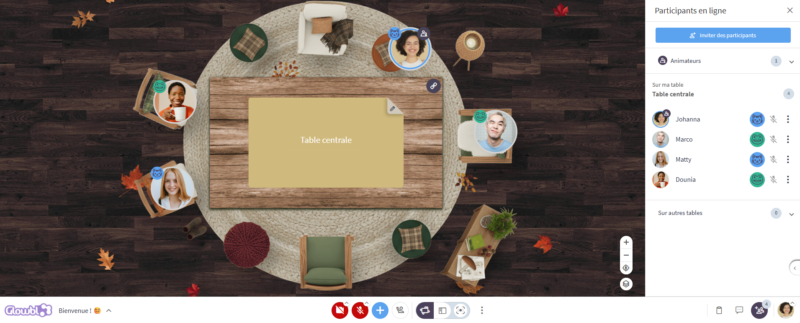
Pour une identification immédiate, chaque équipe se voit attribuer un nom et une icône (un animal + une couleur). Cette identité est visible à la fois sur les bulles des participants, dans l’onglet Participants, et sur la table associée au groupe.
La flexibilité avant tout
L’assignation n’est pas une prison ! Un participant reste libre de se déplacer sur d’autres tables. Cela vous ouvre de nouvelles possibilités pédagogiques :
- Mélanger les membres : « Maintenant, chaque groupe doit être constitué de deux souris 🐭 et de deux grenouilles 🐸 ! »
- Animer les restitutions : Lors d’un retour en table centrale, vous pouvez conserver l’affichage des équipes. C’est parfait pour repérer à quel groupe appartient chaque preneur de parole, par exemple lors d’un Quiz Collaboratif.
Et si vous faites une pause, un historique vous permet de retrouver et de relancer facilement vos configurations d’équipes précédentes :
Notre vision : l’équilibre entre automatisation et autonomie
Vous l’avez peut-être remarqué, nous avons choisi le terme « Équipe » plutôt que « Groupe ». Après débat, ce mot s’est imposé car il insuffle un dynamisme et une ébullition que nous souhaitons encourager. Nous espérons qu’il vous inspirera pour développer des serious (ou moins serious) games ! (Si c’est le cas, partagez-nous vos idées !)
💡 Note pédagogique : Si cette fonctionnalité est d’une praticité sans nom, nous tenons à rappeler qu’une des grandes forces de Glowbl est de rendre vos participants acteurs de leur apprentissage. Continuez donc à leur apprendre à se déplacer par eux-mêmes. Encourager l’appropriation de l’espace par les participants développe leur autonomie et l’envie de s’y retrouver. Et ce n’est pas à vous que nous allons l’apprendre : nous sommes toujours plus productifs et attentifs dans un espace où l’on se sent bien.
🫧 Mettre les bulles des participants en fenêtre volante (Picture in Picture)
En mode Agrandir le contenu, vous pouvez désormais détacher les bulles et les placer, par exemple, sur un autre écran. Pratique pour garder le contact visuel sans partager votre écran à l’aveugle ! Et ce, même lorsque vous êtes en mode d’animation Tables Synchronisées. Ainsi, si vous lancez des équipes sur différentes tables et choisissez de partager votre écran à tout le monde, vous saurez quel membre de quelle équipe vous pose une question.
⚙️ Passez en mode d’affichage Agrandir le contenu ➜ cliquez sur les 3 points en haut du volet bulle (Gérer l’affichage des bulles) ➜ Ouvrir dans une nouvelle fenêtre

Fonctionne de la même façon en mode Tables Synchronisées. / Et nous gardons l’information des équipes ! 🐸
📄 Exporter le récapitulatif de la séance
À chaque lancement et arrêt d’un déroulé, une fiche récapitulative en PDF est désormais générée automatiquement. Elle a été conçue pour être un atout stratégique pour vos démarches qualité, car ce document centralise toutes les informations essentielles pour vos audits (Qualiopi, AFNOR, ISO, financeurs…) et répond directement à plusieurs critères du référentiel national qualité :
- Traçabilité des contenus (Critère 1) : Le PDF trace les contenus, objectifs et déroulé de chaque séance. Cela prouve que les informations communiquées aux apprenants sont cohérentes avec la mise en œuvre réelle.
- Preuve de conception (Critère 2) : Il détaille le scénario pédagogique (objectifs, étapes, consignes) et montre ainsi que la formation est structurée, scénarisée et adaptée aux objectifs visés.
- Analyse et adaptation (Critère 3 & 6) : Il permet d’analyser les écarts (durées réelles vs. prévues) et sert de base à votre amélioration continue.
Que contient en plus ce récapitulatif ? Date, horaires, durées, nom des animateurs, nombre de participants, nom de l’espace… Ainsi que la liste des documents projetés pendant la séance, la table ou équipe concernée, et le lien associé (vidéo, tableau blanc, application externe…).
⚙️ Dans les outils d’animation, cliquez sur Déroulé ➜ Historique / Synthèse ➜ sélectionnez une synthèse ➜ onglet Ressources ➜ Téléchargez « Fiche récapitulative »
Et bien plus !
🎤 Couper tous les micros d’un coup
Vous pouvez désormais couper tous les micros d’un seul coup (sauf le vôtre), pour éviter les bruits de fond. La fonctionnalité fonctionne dans tous les modes d’animation : Tables indépendantes et Tables Synchronisées.
⚙️ Ouvrez l’onglet Participants en bas à droite de votre écran puis cliquez sur « Couper tous les micros ».
❌ Exclure un participant de l’espace
Lorsque l’accès de votre espace est privé, il est maintenant permis de retirer l’accès à un participant accepté par mégarde ou perturbateur. 🤭
⚙️Ouvrez l’onglet Participants ➜ cliquez sur les trois points de la personne à éjecter ➜ cliquez sur Retirer l’accès.
🖼️ Mieux identifier les fonctionnalités du menu Profil.
Votre photo, située en bas à droite de l’espace, donne accès à plusieurs fonctionnalités : modification du profil et des préférences, accès au Tableau de Bord, aux tutoriels, au Glowbl Assistant et aux nouveautés… Pour mieux signaler que cette photo est cliquable, un petit chevron (identique à ceux des boutons caméra et micro) a été ajouté. L’ensemble de l’onglet a également été épuré pour qu’il soit plus lisible.
🫂 Nommer des animateurs dès la création de l’espace
Le bouton Créer un espace en bas à droite du Tableau de Bord se repère désormais facilement grâce à sa nouvelle couleur bleue. Nous avons aussi simplifié la création d’un espace en réduisant le nombre d’étapes. Et surtout : lors de votre première entrée, la fenêtre “Inviter des participants et nommer des animateurs” s’ouvre automatiquement. Vous pensez à ajouter vos animateurs au bon moment… et vous gagnez du temps !
Pour fêter l’esprit d’équipe, après les décors d’Halloween, ce sont ceux d’automne aperçus dans cet article que nous vous offrons sur notre Galerie d’Agencements !
Et pour finir, une petite bise de la nôtre, d’équipe :

Je suis Aude-Marine Bertin et en tant que Digital Learning Manager je vous accompagne à la prise en main de Glowbl lors d’ateliers dispensés deux fois par semaine et de filages en amont de vos sessions. Anciennement monteuse vidéo et coordinatrice de festivals, il me tarde de vous aider à organiser des événements, ateliers, et formations inspirés et créatifs. LinkedIn
