En lisant la liste de nos nouveautés, vous vous direz sûrement que l’équipe a dû faire une overdose de sucre à Pâques pour produire autant de folles fonctionnalités… Moi-même je pensais qu’après avoir rendu vos contenus interactifs, on se calmerait. MAIS NON, ON MONTE LE SON ! Nous rendons hommage à tous nos partenaires qui utilisent Glowbl pour leurs cours de langue, l’Alliance Française, English4French, l’AEFE ou encore Acadomia, pour qui l’audio est un indispensable dans leurs pratiques pédagogiques. Je tenterai de vous proposer quelques idées d’usage au-delà des langues et si vous êtes sages, peut-être vous laissera-t-on jouer…
Les nouveautés qui vont faire du bruit
🎧 Nouvel outil d’animation : mettre une ambiance…sonore !
👆 🎶 Ajouter des audios à des contenus (PDF / Tableau Blanc)
📙 🔊 Importer des livres audio

[Aparté] Utiliser l’audio en séance

Et bien plus !
🚪Faire patienter les participants en salle d’attente
🫸Des sondages moins anonymes
👣 Déplacer un participant sur une autre table
🫧 Agrandir le Contenu : voir un plus grand nombre de participants
🎧 Nouvel outil d’animation : mettre une ambiance…sonore !
Ajoutez une musique d’ambiance, une archive, une interview, un podcast ou une lecture, indépendamment de la diffusion d’un autre contenu. Créez votre bibliothèque musicale ou sonore qui vous suivra dans tous vos espaces ! Attention, le lancement d’un audio se fait par table (en mode “Tables Indépendantes”).
⚙️ Accès : icône note de musique ♪ dans les outils d’animation (à droite de votre écran)
👆 🎶 Ajouter des audios à des contenus (PDF / Page Blanche)
Pour vos plénières ou les travaux en sous-groupes, vous pouvez associer un ou plusieurs audios à vos slides de PDF et à nos Pages Blanches (Tableau Blanc). Les participants peuvent lancer eux-mêmes les audios (s’ils ont les droits d’interaction) directement depuis les outils d’annotation.
⚙️ Comment faire
1. Projetez un PDF ou une Page Blanche (Plus Bleu > Document & Tableau Blanc)
2. Sélectionnez une slide
3. Cliquez sur ♪ dans les outils d’annotation
4. Importez vos audios
5. 💾 Pensez à enregistrer votre document en template (3 points des outils d’annotation > Enregistrer un template de document)
Il sera marqué d’une pastille bleue dans votre bibliothèque (Plus Bleu > Document & Tableau Blanc), prêt à être réutilisé avec tous vos groupes.
📙 🔊 Importer des livres audio
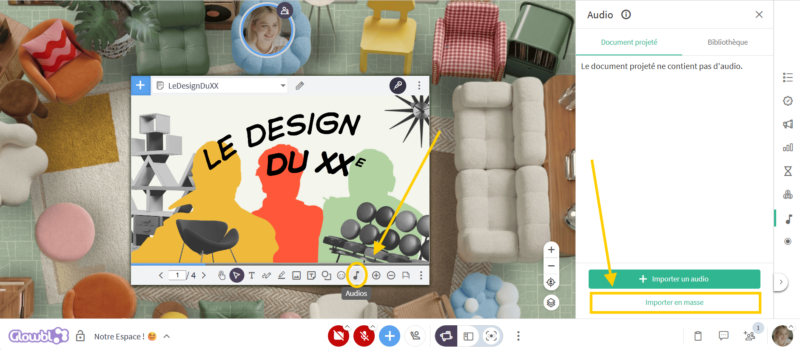
Si votre contenu comporte beaucoup d’audios, vous pouvez les intégrer en une seule fois ! Terminé le partage d’écran de vos livres audio, importez-les directement dans Glowbl. Lancez chaque son vous-même ou donnez enfin la main aux participants.
⚙️ Comment faire
1. Préparation :
a. Créez un fichier list.csv d’une colonne dont la première ligne est un titre. Les lignes suivantes comporte le nom de l’audio et son extension, suivi d’une virgule et du numéro de la slide qui doit lui être associé (ex : consignesactictivité.mp3,9). Le tout sans aucun espace.
b. Zippez ensemble tous les fichiers audios + ce fichier .csv
2. Import sur Glowbl :
a. Importez votre PDF (Plus Bleu > Document & Tableau Blanc> Importer un fichier)
b. Outils d’annotation > icône ♪ > Importer en masse
c. Importez le .zip
d. Enregistrez en template (3 points des outils d’annotation > Enregistrer un template de document)
💡 Mettre à disposition de tous vos formateurs les livres audios
Pensez à mutualiser les ressources et faites ainsi gagner du temps à vos formateurs. Une fois enregistrés, vos livres audios peuvent être partagés à toute votre organisation.
⚙️ Comment faire
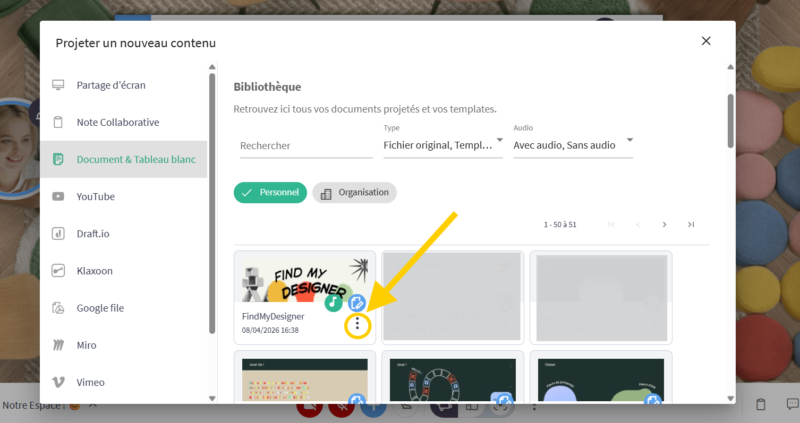
1. Ouvrez la Bibliothèque (Plus Bleu > Document & Tableau Blanc)
2. Repérez le livre
3. Cliquez sur les 3 points > Gestion des droits d’accès
4. Cochez Publier dans l’organisation
🚨 Action réservée aux Super Admins et Responsables d’organisation.
Sans entrer dans le débat des styles d’apprentissage, pensons simplement en termes de multimodalité : notre cerveau retient mieux une information lorsqu’elle est sollicitée par plusieurs canaux sensoriels. En variant vos supports, vous renforcez donc la mémorisation et la compréhension de vos apprenants.
Une invitation…
Par déformation d’une ancienne vie de monteuse vidéo, j’aime penser le rapport entre son, texte et image. Dans Le Dessin et les Mots, le designer Japonais Bunpei Yorifuji parle de distance. Dessiner à côté du mot “pomme”, une pomme, ne provoque pas la même résonnance, force, ni émotion que ce même mot “pomme” en légende du dessin d’une femme tombée d’une chaise, le fruit croqué roulant à terre.
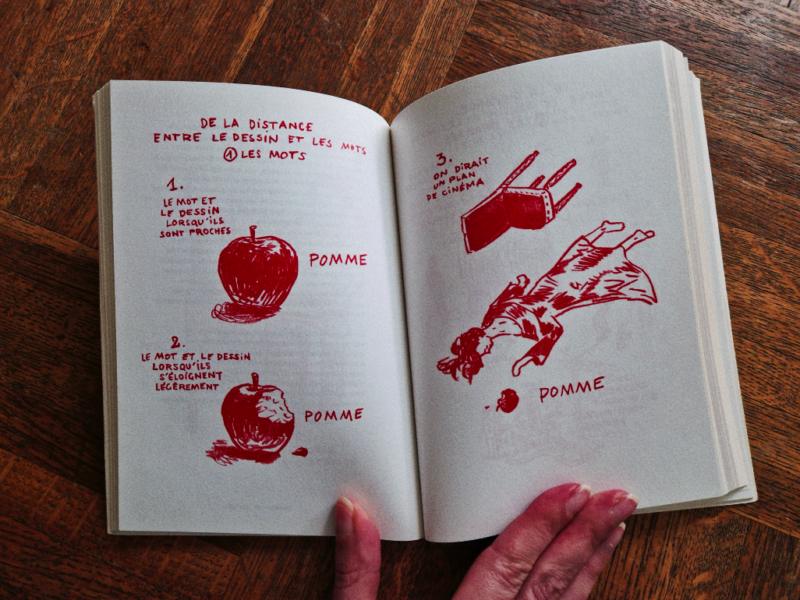
Ce décalage entre ce qui est montré et ce qui est dit, peu provoquer un choc intellectuel et par ce choc laisser une trace dans votre mémoire. Au cinéma, on le nomme contrepoint. C’est par exemple la musique pastorale, “guillerette”, de Hanns Eisler sur l’horreur des images de Nuit et Brouillard d’Alain Renais et qui me hante encore.
C’est d’ailleurs tout un concept théorisé par Michel Chion sous le terme de musique “anempathique” : qui affiche une indifférence totale à une situation dramatique montrée à l’écran et vous oblige, vous, à ne pas rester indifférent.
Voici donc une invitation à penser le rapport, la distance, entre les sens sollicités dans vos formations :
- La redondance littérale (l’écho) : Le son dit exactement ce que l’image montre. C’est efficace pour l’acquisition de bases (langue, vocabulaire technique…). Prenez garde cependant à ne pas saturer l’information à l’instar de cet incroyable fan-clip Marie-Jeanne (Ode to Billie Joe) de Joe Dassin.🤭
- La complémentarité (le puzzle) : L’audio apporte ce qui manque à l’image pour former un message complet. C’est efficace pour construire une compréhension globale, pour contextualiser.
- Le décalage (le contrepoint) : Il y a une sorte de rupture entre ce qui est entendu et ce qui est vu. C’est efficace pour mobiliser un apprenant, stimuler sa curiosité car “l’effet de bizarrerie” capte davantage l’attention et est mieux encodé en mémoire. Très utile pour introduire ou relancer une séance, à condition de ne pas générer de confusion inutile.
En pratique, l’audio vous servira à :
- Immerger : Installer une ambiance sonore ou musicale pour poser un décor (jeu sérieux*, simulation sonore d’environnement de travail…). Introduire une mission via une voix incarnée et un environnement sonore.
- Guider : Humaniser des consignes dites mot à mot, les expliquer ou les traduire pour lever les ambiguïtés.
- Enrichir : Apporter des clés de lecture (décrypter un graphique), illustrer/contextualiser par le témoignage (interviews, archives, témoignage client) ou perfectionner une pratique (prononciation d’une langue, d’une phrase musicale).
*💡Inspirez-vous des JDR, découvrez cette incroyable ressource : Tabletopaudio !
…à jouer !

Connaissez-vous L’Affaire Ultrafragola ? Il s’agit de l’une des plus importantes saisies de mobilier d’art de ces dernières années. L’AGRASC doit identifier le designer d’une pièce sous scellé avant qu’elle ne soit confiée aux Domaines pour enchères..
🕵️♀️ Résolvez cette enquête logique et sonore, en solo ou de manière collaborative, et plongez dans l’univers des designers qui nous inspirent.
⚙️ Rendez-vous sur la Galerie de déroulés, téléchargez L’Affaire Ultrafragola, importez-la dans votre espace… et lancez la partie ! (10 min)
NB : cette affaire est, bien sûr, entièrement fictive et aucune réponse n’est dévoilée dans la démo ci-dessus.
Sur Glowbl, nous identifions les animateurs par un badge apposé sur la bulle, mais peut-être devrions-nous plutôt vous donner une casquette de pilote ! À défaut, voici les commandes pour mieux gérer l’accès et les mouvements dans vos espaces.
🚪Faire patienter les participants en salle d’attente
L’accueil de vos groupes devient plus modulable grâce à trois niveaux d’accès :
- 🔓Accès Public : toute personne qui possède le lien de votre espace peut y entrer, quand elle le souhaite.
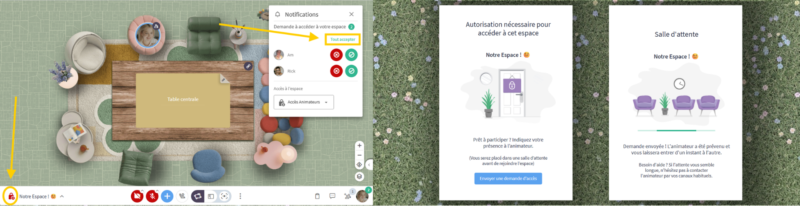
- 🔒Accès Restreint : seules les personnes autorisées (ajoutées à la liste des personnes avec Accès Permanent ou passant par votre LMS) peuvent entrer à tout moment. Les autres passent par une salle d’attente et vous pouvez autoriser ou non leur entrée dans l’espace.
- 👨💼 Accès Animateurs : seuls les Animateurs et Administrateurs de votre espace peuvent entrer librement. Les autres passent par une salle d’attente et attendent votre validation.
Ce dernier niveau vous permet de bloquer l’entrée à votre espace à tout participant le temps de préparation de votre séance.
⚙️ Vous pouvez changer le mode d’accès à tout moment en cliquant sur l’icone cadenas 🔒 à côté du nom de votre espace OU depuis l’onglet Participants > Inviter des Participants.
Nous avons également amélioré les textes de la salle d’attente ainsi que les notifications de demande d’entrée dans l’espace : acceptez désormais tous les participants d’un coup ou changez le niveau d’accès depuis cette même notification.
💡 Note Pédagogique : Des espaces pérennes et ouverts, voilà la signature Glowbl. Alors, avant de fermer vos espaces, testez la magie de l’accès public, comme certains formateurs d’anglais de l’AEFE qui se sont aperçus que leurs participants se retrouvaient 10 à 15 min avant le cours pour réviser. C’est donc tout naturellement que le co-learning s’est développé au bénéfice de tous : plus d’autonomie pour les apprenants, et une nouvelle place pour le formateur !
🫸Des sondages moins anonymes
Les animateurs peuvent désormais voir l’identité des votants d’un sondage ! Il suffit de cocher “Afficher le nom des votants aux animateurs” avant de lancer le sondage. Cette préférence est ensuite gardée en mémoire dans le système.
Les participants sont prévenus que leur réponse est visible uniquement par les animateurs : les résultats projetés dans la table restent eux anonymes.
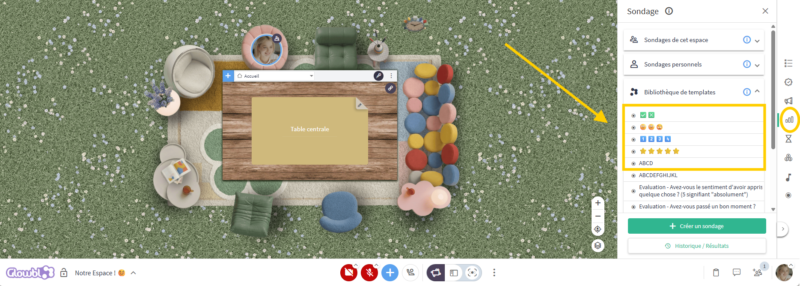
🎁 Bonus : 5 nouveaux templates de sondages rapides et visuels font leurs débuts ! Recueillez la température de votre groupe 🙂 😐 😒 ; son avis ⭐⭐⭐⭐⭐ ; ou encore ses connaissances ✅ ❌…
👣 Déplacer un participant sur une autre table
Si vous souhaitez aider un participant qui rencontre des difficultés à se déplacer, ou lui parler à l’écart sans perturber le reste de l’assemblée, vous pouvez désormais l’envoyer automatiquement sur la table de votre choix !
⚙️ Deux Accès
1. Sur la bulle du participant > icône petits pas 👣
2. Dans le volet Participants > trois points en face du nom du participant > 👣 Changer de table
💡 Note Pédagogique : Cette fonctionnalité a été pensée pour pour améliorer notre accessibilité qu’elle soit numérique, physique ou cognitive. Nous tenons à rappeler qu’une des grandes forces de Glowbl est de rendre vos participants acteurs de leur apprentissage. Continuez donc à leur apprendre à se déplacer par eux-mêmes. Encourager l’appropriation de l’espace développe l’autonomie de vos participants et l’envie de s’y retrouver. Et ce n’est pas à vous que nous allons l’apprendre : nous sommes toujours plus productifs et attentifs dans un espace où l’on se sent bien.
🫧 Agrandir le Contenu : voir un plus grand nombre de participants
Lorsque vous êtes en mode d’affichage Agrandir le contenu, vous avez le choix entre trois tailles de bulle. Nous avons amélioré l’affichage “Petite” pour faire apparaître les participants côte à côte plutôt que les uns en dessous des autres. Cette nouvelle disposition vous permet de visualiser en un clin d’œil 8 à 10 participants.
⚙️ Accès : mode Agrandir le contenu > trois points du volet Prise de parole > “Taille : Petite”.
Et vous, comment utilisez-vous l’audio ou comptez-vous l’utiliser dans vos séances ? Accueillez-vous vos participants en musique ? Avez-vous commencé à créer des activités interactives avec nos outils d’annotation ? Avez-vous téléchargé nos nouveaux décors ?
Est-ce encore l’effet du sucre ? Nous avons tant de questions, tellement avides d’avoir vos retours et de découvrir vos créations ! Soyez sympas, faites-nous signe, on ne pique pas.🦔
Bonne séance sur Glowbl !
Je suis Aude-Marine Bertin et en tant que Digital Learning Manager je vous accompagne à la prise en main de Glowbl lors d’ateliers dispensés deux fois par semaine et de filages en amont de vos sessions. Anciennement monteuse vidéo et coordinatrice de festivals, il me tarde de vous aider à organiser des événements, ateliers, et formations inspirés et créatifs. LinkedIn
