Entre le voisin en plein travaux, le participant qui cherche le bouton micro pour la quatrième fois et le besoin d’annoncer discrètement un changement de programme à vos co-animateurs, animer une séance en ligne demande parfois des réflexes de ninja.
La release 6.1 est à votre charge mentale ce que le combo plaid-thé-série est à l’automne : un peu de sérénité.
On a donc réuni un filtre anti-bruit pour faire taire les parasites, un chat réservé aux coulisses de l’animation et un assistant support qui prend le relais sur les questions techniques pendant que vous vous concentrez sur le meilleur, l’animation.
Et encore, je ne vous dis pas tout ! Nous avons aussi glissé quelques petites nouveautés qui devraient provoquer plus d’un « Ah, enfin ! ».
✨Demander de l’aide au Glowbl Assistant (🧪)
🎧Réduire le bruit ambiant (🧪)
💬Échanger entre animateurs
🛋️Créer votre bibliothèque d’agencements personnels
🎬Importer vos vidéos MP4 directement dans Glowbl et dans vos déroulés (🌱)
🪟Ouvrir automatiquement la fenêtre flottante des webcams
🧹Nettoyer tous les contenus de l’espace en un clic
👥Connaître le nombre de personnes connectées avant d’entrer
🛜 Augmenter à 10 webcams affichées par défaut
🏢Paramétrer encore plus une organisation
🗺️Transformer les PDF en carte pour naviguer dans l’espace

🧪 Bêta : Vous pouvez tester cette fonctionnalité pendant sa phase d'expérimentation. Elle est encore susceptible d'évoluer.
🌱 Accès anticipé : Cette fonctionnalité est disponible dès maintenant, mais ses modalités pourront évoluer avant sa version définitive.
✨ Demander de l’aide au Glowbl Assistant (🧪)
Guider un participant pour lui faire changer l’entrée-sortie de son casque, s’assurer que son navigateur est à jour… et voilà, 10 précieuses minutes envolées sur votre séance de 45 min…
Mais maintenant c’est notre Glowbl Assistant qui lui répondra ! Accessible en cliquant sur l’icône étoilée ✨ dans le coin inférieur droit de votre écran, il suffit de poser votre question et de vous laisser guider.
Dans un premier temps, il est là pour vous aider à résoudre vos éventuels problèmes techniques ou à retrouver une fonctionnalité particulière. Nous avons cependant de plus grandes ambitions pour lui à l’avenir : vous aider à prendre en main toute la plateforme, vous donner des idées d’animation et, pourquoi pas, vous accompagner dans la création de vos propres déroulés.
Mais minute papillon ! Nous allons avancer pas à pas, nourris par vos échanges et vos retours. Alors, à vos claviers et à vos questions…
🎧 Réduire le bruit ambiant (🧪)
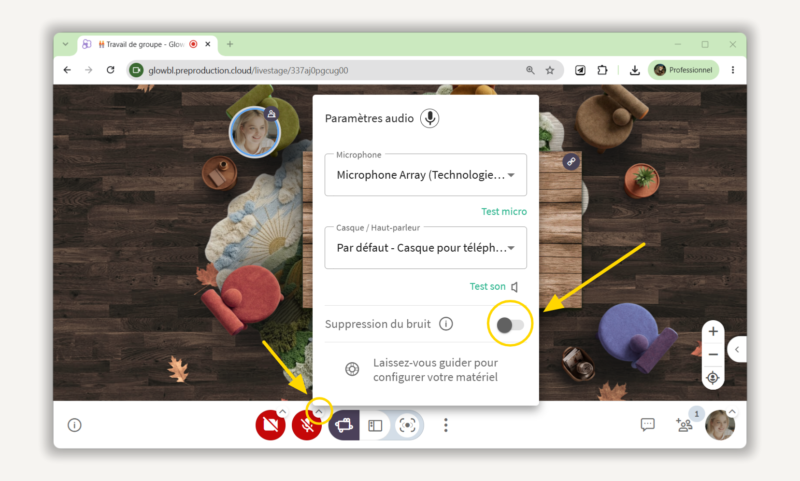
Si nous pouvons mettre du gazon dans nos espaces, on aimerait se passer du bruit de la tondeuse dans nos réunions.
L’option de suppression du bruit ambiant est maintenant disponible dans les réglages du micro. Cliquez sur le petit chevron “^” du bouton micro pour l’activer. Votre choix est ensuite mémorisé dans votre navigateur.
À vous donc de l’activer lorsque votre environnement le justifie, notamment si vous n’avez pas de casque ni de micro externe.
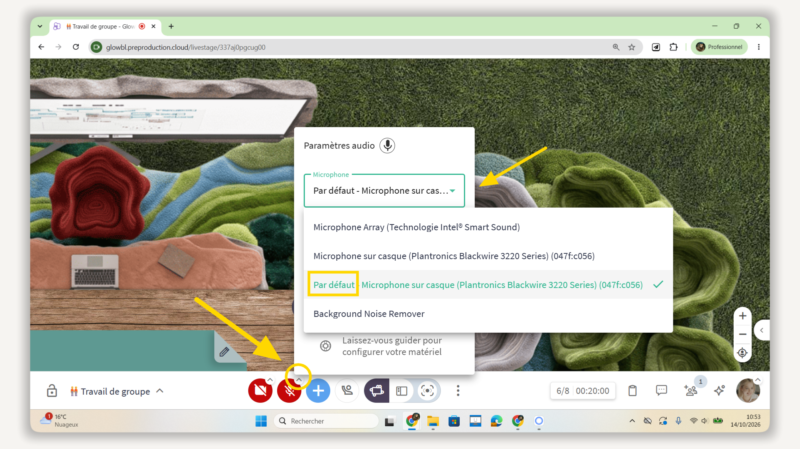
Et parce que chaque seconde non passée à régler votre matériel compte : si vous débranchez puis rebranchez votre casque ou votre micro, Glowbl conserve désormais correctement le périphérique audio si vous sélectionnez celui indiqué Par défaut.
💬 Échanger entre animateurs
Ces derniers mois ont été marqués par la multiplication d’animation de séminaires, festivals, forums, sur Glowbl, et nous en sommes ravis ! Des événements parfois répartis sur plusieurs espaces, mais presque toujours co-animés.
Sauf que vous nous avez aussi raconté utiliser une autre application, comme WhatsApp ou Discord, pour vous coordonner entre animateurs d’un même espace. 😱
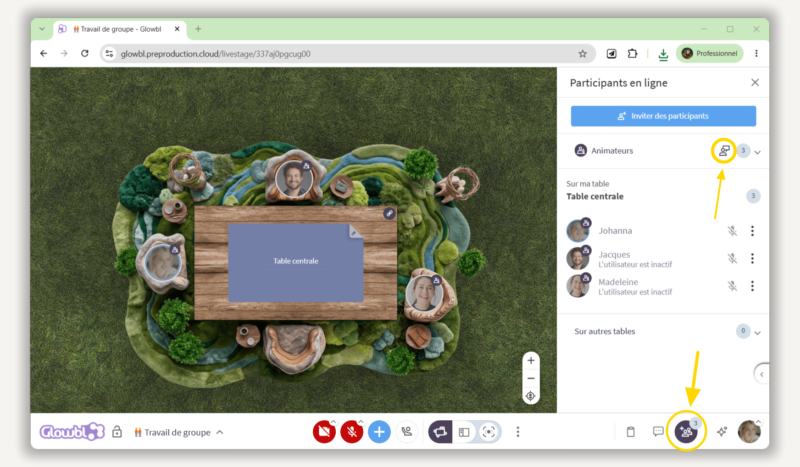
Fermez-moi tout de suite ces applications, et gardez toute votre attention au même endroit ! Car en plus de pouvoir discuter en privé avec une personne, un nouveau canal, au même endroit et toujours ouvert, rassemble tous les animateurs de l’espace à l’abri des yeux des participants.
⚙️ Et pour y accéder encore plus rapidement, ouvrez l’onglet participants et cliquez sur l’icône représentée par un personnage et une bulle de discussion présente tout en haut de l’onglet au niveau de la liste des Animateurs.
🛋️ Créer votre bibliothèque d’agencements personnels
Je pense que les bestseller de 2026 sont les décors D’accord/Pas d’accord et le Dans Les Choux (placement de 1 à 5). Deux favoris qui vous permettent de lancer des débats mouvants ou de photographier en un instant le positionnement d’un groupe sur une question, une connaissance ou une opinion.
Mais jusqu’ici, après les avoir téléchargés depuis notre Galerie d’Agencements, il fallait les conserver précieusement sur votre ordinateur pour pouvoir les réutiliser.
C’est pour cela que nous poursuivons le développement de notre bibliothèque de ressources. Après les documents et les vidéos (voir plus bas), voici la bibliothèque d’agencements !
Retrouvez les décors que vous avez importés ou créés, classez-les dans des dossiers personnels et accédez également aux agencements partagés par votre organisation.
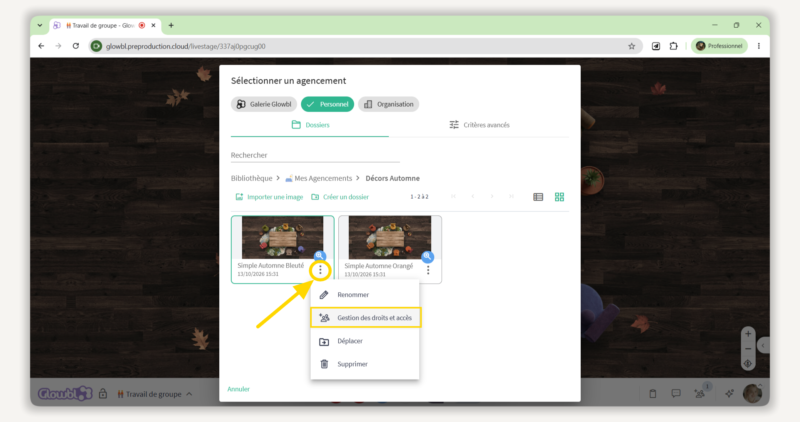
Je fais donc un petit clin d’œil aux équipes d’Ynov Connect et de Burger King : vous pouvez respirer, on ne vous demandera plus où se trouve le décor spécial conférence, ceux d’Halloween ou celui avec les canapés aussi moelleux que des buns…🍔
Et si vous n’êtes ni designer ni pro de l’IA, rappelons que vous pouvez tout simplement créer vos propres décors avec notre Générateur d’Agencements !
⚙️Accès :
1) Survolez la table de votre choix
2) Cliquez sur les trois points verticaux du coin supérieur droit
3) Personnaliser la table
4) Cliquez sur le crayon vert et sélectionnez l’onglet “Personnel”
5) Cliquez sur Importer Une Image puis déplacez vos décors dans l’un de vos dossiers
💡 Conseils rangement
Nos bibliothèques peuvent accueillir différents types de ressources dans une même arborescence.
Deux approches sont donc possibles :
– Classer par type de ressource : un dossier pour les présentations PDF, un autre pour les tableaux blancs, un autre pour les décors…
– Classer par activité : dans un dossier « Débat mouvant » , regrouper les trois décors nécessaires, le tableau blanc et le PDF de consignes.
Personnellement, je fais un peu des deux !
🎬 Importer vos vidéos MP4 directement dans Glowbl et dans vos déroulés (🌱)
Jusqu’ici, pour projeter une vidéo dans Glowbl, vous pouviez déjà passer par un lien YouTube ou Vimeo, ou celui d’un serveur interne. Mais si vous avez des fichiers vidéo sur votre ordinateur, importez-les directement en .mp4 dans la limite de 250 Mo par vidéo.
Vos vidéos importées fonctionnent comme les autres vidéos sur Glowbl : leur lecture est synchronisée avec tous les participants à l’exception du volume sonore qui reste à leur main. Nous vous recommandons de penser aux droits Parole Uniquement si vous ne souhaitez pas qu’ils mettent en pause eux-mêmes la vidéo.
Les vidéos .mp4 rejoignent les contenus ajoutables dans vos déroulés mais aussi votre bibliothèque personnelle, ainsi que celle de l’organisation, et peuvent être lues dans tous vos espaces.
⚙️Accès :
1) Cliquez sur le bouton rond bleu “+” (Projeter un nouveau contenu) en bas de votre écran
2) Choisissez Lecteur Vidéo dans la liste des contenus disponibles
3) Cliquez sur Importer un fichier
🪟Ouvrir automatiquement la fenêtre flottante des webcams
Vous partagez votre écran. Vous changez d’onglet. Et maintenant, vous ne voyez plus vos participants…
En réponse à cette situation classique vous pouviez déjà détacher le volet des bulles des participants depuis le mode d’affichage Agrandir le contenu. Mais encore fallait-il y penser !
Pour vous éviter cette gymnastique d’esprit, nous avons rendu l’ouverture de cette fenêtre flottante automatique.
Attention, parce que nous n’avons pas tous la même façon d’animer, quatre modes sont disponibles dans vos préférences* :
– Dans les deux cas (partage d’écran ou onglet)
– Ne jamais ouvrir automatiquement ;
– Uniquement lorsque je partage mon écran ;
– Uniquement lorsque je change d’onglet ;
⚙️*Accès aux préférences :
1) Cliquez sur votre photo de profil dans le coin inférieur droit de votre écran
2) Ouvrez Profil & Préférences puis Préférences
3) Choisissez le comportement d’ouverture des webcams dans une autre fenêtre.
🧹 Nettoyer tous les contenus de l’espace en un clic
Ce n’est pas la fonctionnalité la plus spectaculaire de cette release, mais dans l’équipe, nous l’aimons beaucoup. Parce qu’elle va nous faire économiser pas mal de clics !
Certains d’entre vous utilisent le même espace pour tous leurs cours. D’autres le partagent avec plusieurs formateurs, parce que l’espace appartient à une promotion entière.
Peu importe votre usage, quand on n’utilise pas le Déroulé Glowbl, il faut passer par le moment fatidique du nettoyage de l’espace.
Direction donc le dossier Contenus de l’espace accessible depuis le menu déroulant de la table : une nouvelle case permet de sélectionner TOUS les contenus projetés dans l’espace et de les supprimer ou de les ouvrir en une seule manipulation.
👥Connaître le nombre de personnes connectées avant d’entrer
Vous vous apprêtez à rejoindre un espace et vous aimeriez savoir si les participants sont déjà arrivés ? Vous devez préparer votre prochaine séance mais vous ne savez pas si l’autre formateur a, lui, déjà terminé ? Plus besoin de pousser la porte pour le découvrir !
⚙️Sur votre tableau de bord, une petite icône représentant deux personnages apparaît pour chaque espace. Survolez-la pour découvrir combien de personnes sont actuellement connectées.
🛜 Augmenter à 10 webcams affichées par défaut
Quel est le plus gros problème des séance en visio ?👂Ne criez pas tous en même temps… Les écrans noirs, évidemment.
Sur Glowbl, la taille des bulles non invasive limite déjà naturellement la pression liée à l’image de soi. Et les photos permettent de conserver un lien un peu plus humain avec celles et ceux qui sont réellement stressés par leur webcam.
Mais nous avons observé un autre phénomène.
Par défaut, seules cinq webcams étaient affichées. Sur un groupe de dix personnes, vous pouviez donc voir cinq participants bouger… tandis que les cinq autres semblaient figés derrière leur photo.
Et c’est là qu’intervient l’effet de groupe : si la moitié des participants semble avoir coupé sa caméra, pourquoi ferais-je l’effort d’allumer la mienne ?
Nous passons donc à 10 webcams affichées par défaut !
Certaines organisations avaient déjà bénéficié d’un paramétrage allant jusqu’à 20 caméras. Ce nouveau palier de 10 devient le réglage standard.
Bien entendu, vous gardez la main sur ce paramètre individuel et pouvez l’adapter à tout moment, notamment en fonction de la qualité de votre connexion Internet.
⚙️ Comment faire :
1) Cliquez sur les trois points verticaux au centre de la barre verticale blanche inférieure.
2) Sélectionnez Paramétrer le nombre de webcams affichées.
3) Augmentez ou réduisez le nombre de webcams selon vos besoins.
L’objectif n’est pas d’obliger tout le monde à allumer sa caméra, mais simplement de mieux représenter les participants qui ont choisi de le faire.
🏢 Paramétrer encore plus une organisation
Nos dernières collaborations avec Capgemini, Acadomia, ou encore Femmes Ingénieures, nous ont permis d’orienter une partie de nos développements sur la personnalisation de votre organisation.
Car entre une école, une entreprise, un réseau qui organise des événements de plusieurs milliers de personnes, les besoins sont rarement les mêmes !
Des rôles adaptés à vos équipes
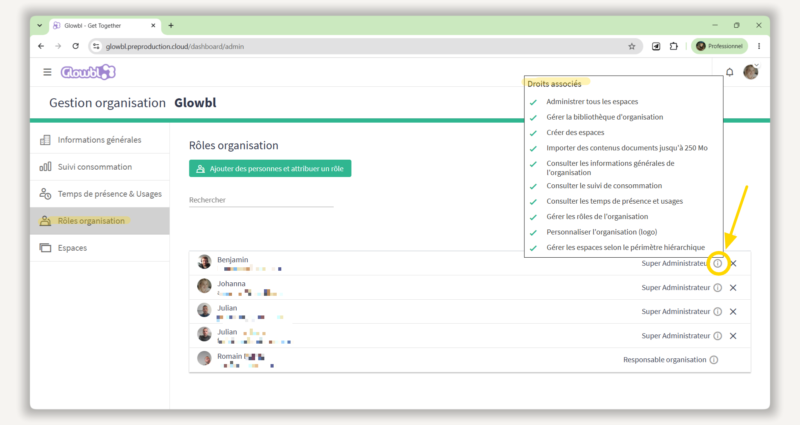
Vous pouvez notamment créer des rôles spécifiques pour certains collaborateurs : certains auront accès à la création d’espaces ou à la publication de ressources dans la bibliothèque de l’organisation, tandis que d’autres pourront animer tous les espaces créés au sein de celle-ci.
Ces rôles peuvent ensuite être attribués directement par vos soins. Et pour vous aider à vous y retrouver, nous avons ajouté une description des droits associés à chaque rôle dans votre tableau de bord « Gestion Organisation ».
Des salles d’attente personnalisées
Vous pouvez également personnaliser vos salles d’attente, par exemple pour indiquer un contact à joindre ou afficher un message adapté à votre situation.
Par exemple : L’espace est fermé car vous êtes en retard, cliquez sur ce lien pour prendre rendez-vous dans son agenda.
Garder de la place pour vos animateurs
Vous organisez un événement important ? Vous souhaitez être certain que vos cinq animateurs puissent rejoindre l’espace même lorsque celui-ci est saturé, avec 300 personnes connectées ?Vous pouvez ajuster la réserve de places prévue pour les animateurs.
Par défaut, cette réserve est de deux animateurs sur les licences Organisation et d’un animateur sur les licences indépendantes et Découverte.
Ce n’est qu’une goutte d’eau dans les possibilités. Si vous souhaitez en discuter avec votre référent de compte, prenez rendez-vous !
Pour terminer, voici une petite fonctionnalité qui peut sembler obscure au premier abord, mais qui ouvre des possibilités plutôt amusantes.
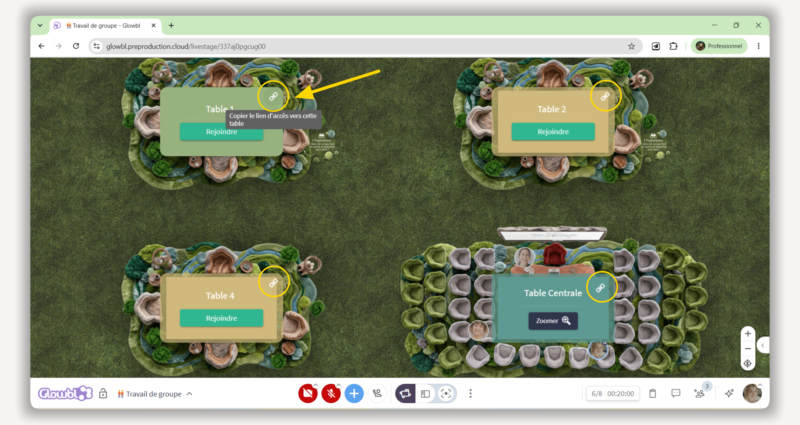
Chaque table d’un espace Glowbl dispose de son propre lien, que vous pouvez copier en survolant la table puis en cliquant sur l’icône représentant un lien.
Jusqu’ici, ce lien permettait surtout de partager l’accès à une table. Mais vous pouvez maintenant l’intégrer à un PDF pour créer une véritable carte de votre espace.
Imaginez un plan de campus, une carte au trésor, un jeu de plateau ou le plan d’un événement avec différents stands. Vous projetez ce PDF dans Glowbl et, lorsqu’un participant clique sur l’un des objets, il est automatiquement envoyé vers la table correspondante, sans recharger son onglet.
Et le plus intéressant, c’est que vous pouvez mélanger plusieurs types de liens au sein d’une même présentation. Glowbl les interprète différemment selon leur destination :
– Un lien vers un site Internet : le site s’ouvre dans un autre onglet.
– Un lien vers une autre diapositive du document : tous les participants passent à la nouvelle diapositive, avec la possibilité de libérer la navigation pour que chacun explore le contenu en autonomie.
– Un lien vers une autre table Glowbl : le participant rejoint directement cette table tout en restant dans le même espace.
De quoi transformer un simple PDF en véritable outil de navigation !
Et avec Halloween qui approche, je crois que nous venons de vous trouver une excellente excuse pour transformer Glowbl en manoir hanté. 👻 🎃On attends vos escapes games !
⚙️Comment créer une map :
1) Ouvrez votre éditeur de présentation habituel et représentez votre espace Glowbl. Quelques rectangles suffisent pour commencer… ou dessinez une véritable carte au trésor si vous êtes motivés !
2) Sélectionnez une forme ou une image représentant un lieu, puis utilisez l’outil d’ajout de lien hypertexte. Au lieu de coller l’adresse d’un site Internet, collez le lien de la table Glowbl correspondante.
3) Exportez votre document au format PDF.
4) Importez-le dans Glowbl via le bouton rond bleu “+”, puis Document & Tableau Blanc et Importer un fichier.
5) Projetez votre document et cliquez sur l’un des objets : vous voilà transporté vers une autre table !
Puisque l’automne est aussi la saison des retrouvailles au chaud, j’espère que ces nouveautés vous donneront envie de multiplier les ateliers et les moments collectifs.
De notre côté, nous avons particulièrement hâte de découvrir vos premières cartes interactives, vos nouveaux agencements et vos retours sur le Glowbl Assistant !
Très bel automne à tous ! 🍂
Je suis Aude-Marine Bertin et en tant que Digital Learning Manager je vous accompagne à la prise en main de Glowbl lors d’ateliers dispensés deux fois par semaine et de filages en amont de vos sessions. Anciennement monteuse vidéo et coordinatrice de festivals, il me tarde de vous aider à organiser des événements, ateliers, et formations inspirés et créatifs. LinkedIn
