Si cette release 6.0 était une glace, elle aurait le parfum de la fluidité. De l’import d’une photo depuis votre téléphone au rangement de vos ressources d’équipe dans des dossiers, en passant par l’amélioration des annotations, le partage de fichiers dans le chat ou le classement des productions des groupes, cette version simplifie tout le parcours de vos contenus. Ajoutez à cela la programmation des enregistrements, les exports de temps de présence prêts à l’emploi…et vous obtenez une multitude de petites manipulations qui disparaissent. Des nouveautés qui libèrent votre charge mentale et vous permettent d’animer l’esprit léger.
Alors, cet été, laissez-vous porter flotter !🛟
🤳Projeter et annoter des photos d’un smartphone
🗃️Créer des dossiers dans la bibliothèque de documents (Organisation/Personnelle)
🖇️ Partager des pièces jointes + 🗑️supprimer des messages dans le chat
⏺️ Programmer un enregistrement vidéo / une transcription
🖱️Annotations : sélectionner plusieurs éléments + 🎨 configurer le style en amont
⬆️ / ⬇️ Changer l’ordre des contenus de la bibliothèque de la table


Gestion de l’organisation :
📊 Exporter des Temps de Présence prêts à l'emploi
🔎 Simplifier la recherche des Espaces
🤳Projeter et annoter des photos d’un smartphone
Notre équipe a parfois la chance de se transformer en petite souris et d’assister à vos ateliers et classes virtuelles. Une tendance nous a particulièrement marqués ces derniers mois : vous êtes de plus en plus nombreux à créer des passerelles entre le distanciel et l’environnement réel de vos participants.
Avec les tout petits, nous avons par exemple observé des chasses au trésor linguistiques : « Show me a… backpack! » Les enfants partent alors chercher un objet chez eux avant de le montrer à la caméra. Avec les plus grands, les ordinateurs portables se promènent dans la maison ou le bureau pendant les brise-glace pour faire découvrir son environnement de travail.
Cette nouvelle fonctionnalité va encore élargir le champ des possibles. En scannant simplement un QR Code, vos participants peuvent désormais envoyer une photo prise avec leur smartphone directement dans la table, puis l’annoter collectivement.
Corriger une copie, une équation, un schéma ou un dessin, construire un moodboard à partir de photos prises sur le terrain, partager une réalisation manuelle… ou tout simplement montrer ses plus beaux selfies de vacances à la rentrée : à vous d’imaginer les usages !
Importez une image seule ou intégrez des photos à un document en cours de projection (PDF / Tableau blanc) :
⚙️ Comment faire
Pour importer une image seule :
1. Cliquez sur le + Bleu (Projeter un nouveau contenu) > Document et Tableau Blanc.
2. Sélectionnez Importer un fichier > Prendre une photo.
3. Scannez le QR code affiché à l’écran avec votre téléphone.
4. .Choisissez l’option Prendre une photo ou Choisir depuis la galerie.
6. Recadrez l’image si nécessaire, puis validez sur Projeter.
7. Le contenu s’affiche sur la table et les outils d’annotation deviennent disponibles.
Pour ajouter des photos à un PDF ou un tableau blanc existant :
1. Projetez votre PDF ou votre Page blanche.
2. Dans les outils d’annotation, cliquez sur l’icône Image.
3. Sélectionnez Prendre une photo et suivez la procédure mobile.
Nota Bene : Ce parcours permet de positionner, redimensionner et superposer plusieurs images sur un même document.
🗃️Créer des dossiers dans la bibliothèque de documents (Organisation/Personnelle)
En observant les gifs précédents, avez-vous remarqué quelque chose ? La fenêtre d’import des PDF et tableaux blancs a été relookée mettant en avant la bibliothèque de documents qui peut désormais accueillir une arborescence en dossiers. Rangez ainsi les PDFs et templates d’activités fréquemment utilisés dans des dossiers personnels. Une autre arborescence est possible au niveau de l’organisation afin de mettre rapidement à disposition de tous vos animateurs présentations, modèles de tableaux blancs, livres audios… dans leur dernière version à jour.
💡Rappel des droits : Seuls les super administrateurs peuvent aujourd’hui publier des contenus dans l’Organisation (via Gestion des accès depuis les 3 points d’un document). N’hésitez pas à nous contacter si vous souhaitez créer un rôle spécifique à cette tâche pour vos ingénieurs et concepteurs pédagogique.
⚙️ Comment faire
Créer un dossier dans sa bibliothèque personnelle :
1. Rendez-vous dans le + Bleu > Document & Tableau Blanc.
2. Cliquez sur Créer un dossier en vert et nommez-le.
3. Pour ranger un document, cliquez sur ses trois points verticaux et choisissez le dossier de destination.
Rechercher un document dans l’organisation :
1. Rendez-vous dans le + Bleu > Document & Tableau Blanc > onglet Organisation.
2. Naviguez via l’arborescence (vue liste ou vue grille) ou utilisez la barre de recherche.
3. Utilisez le volet Critères Avancés pour filtrer par type (PDF original, template d’activité, tableau blanc, avec/sans audios).
🖇️ Partager des pièces jointes + 🗑️supprimer des messages dans le chat
Attendu depuis longtemps, vous pouvez maintenant partager rapidement des images (avec aperçu), PDF et fichiers zip, dans le Live Chat par glisser-déposer ou en cliquant sur l’icône en forme de trombone : Joindre un fichier.
Par exemple, transmettez une ou plusieurs fiches mémo à la fin de vos séances. Ou encore mieux, personnalisez vos instructions en distribuant discrètement des cartes à un participant via le Chat Privé.
Et pour les abonnés des coquilles, supprimez facilement votre message en le survolant puis en cliquant sur l’icône poubelle : Supprimer. Cette fonctionnalité aide aussi les animateurs à modérer les échanges en leur permettant de supprimer tout message problématique.
💡Pour empêcher d’éventuels débordements ou tricheries, les créateurs/administrateurs de l’espace peuvent désactiver les discussions privées entre participants tout en maintenant la possibilité pour eux de contacter l’animateur en privé.
⚙️ Comment faire
1. Survolez le nom de l’espace en bas à gauche
2. Cliquez sur Activer des fonctionnalités
3. Décochez uniquement Autoriser les discussions privées entre participants
Les participants peuvent désormais échanger en privé uniquement avec les animateurs.
⏺️ Programmer un enregistrement vidéo / une transcription
Grâce à l’arrêt automatique, il était déjà terminé le temps des enregistrements de 5 heures provoqués par un simple oubli… Mais encore faut-il penser à lancer l’enregistrement !
Alors on s’est dit : pourquoi ne pas totalement le programmer ?!
Vous animez un atelier ou une réunion demain à 10 h ? Rendez-vous dès aujourd’hui dans votre espace, ouvrez le menu Enregistrement, choisissez Vidéo ou Transcription, indiquez l’heure de début et de fin de votre session, puis cliquez sur Programmer l’enregistrement.
Et pour aider ceux d’entre-nous qui vivent la tête dans les étoiles, une autre nouveauté fait son apparition : les créateurs et administrateurs d’un espace peuvent désormais afficher un rappel invitant les animateurs à lancer ou à programmer un enregistrement dès leur arrivée dans l’espace. Une petite sécurité qui garantira un replay à vos participants et des notes de séances à vos collègues !
🖱️Annotations : sélectionner plusieurs éléments + 🎨 configurer le style en amont
Chaque fois que vous projetez un PDF ou une Page Blanche (Tableau Blanc), vous accédez à une barre d’outils d’annotations : texte, trait, surligner, images, notes adhésives (post-it), formes, emoji, audios…
Un nouvel outil permet de tracer une zone pour sélectionner, déplacer ou supprimer plusieurs éléments d’annotation simultanément. Faites ainsi rapidement de la place sur votre document.
Suite à vos retours, nous avons également amélioré l’ergonomie de ces outils : au lieu de créer une forme ou un post-it puis d’en modifier sa couleur a posteriori, il est désormais possible de la définir avant sa création. Idem pour l’épaisseur d’un tracé, la taille de la police…
⚙️ Cliquez sur l’outil désiré pour faire apparaître au-dessus de celui-ci les différentes options, tracez, dessinez, puis cliquez à nouveau sur l’outil pour le désélectionner.
💡Et pour être encore plus efficace, les raccourcis clavier fonctionnent sur les PDF et Tableaux Blancs : défilez les slides (flèches gauche/droite) ou zoomez-dézoomez dans le document (+/-). Sélectionnez toutes les annotations d’une slide (Ctrl+A), supprimez (flèche de retour ou suppr), copiez (Ctrl+C) et enfin collez (Ctrl+V) !
⬆️ / ⬇️ Changer l’ordre des contenus de la bibliothèque de la table
La bibliothèque de la table est l’une des fonctionnalités les plus pratiques de Glowbl. Accessible depuis un menu déroulant en haut de la table, elle liste tous les documents qui y ont été projetés. Elle vous permet de naviguer entre ces contenus en gardant en mémoire la dernière slide lue d’un PDF ou le timecode exact d’une vidéo en pause.
Mais voilà, si les contenus se multiplient, il peut être difficile de s’y retrouver. Des poignées ont donc été ajoutées pour réorganiser par glisser-déposer l’ordre des documents dans le menu déroulant.
Ce classement manuel facilite la gestion de l’ordre de passage lors des restitutions ou des débriefings, notamment pour réordonner les productions récupérées depuis le dossier Contenus de l’Espace.
Gestion de l’organisation : gagner en temps et en précision
Réservées aux Responsables de l’Organisation et Super Administrateurs depuis le tableau de bord Gestion organisation, l’administration et la collecte de données de votre organisation s’enrichissent :
📊 Exporter des Temps de Présence prêts à l’emploi
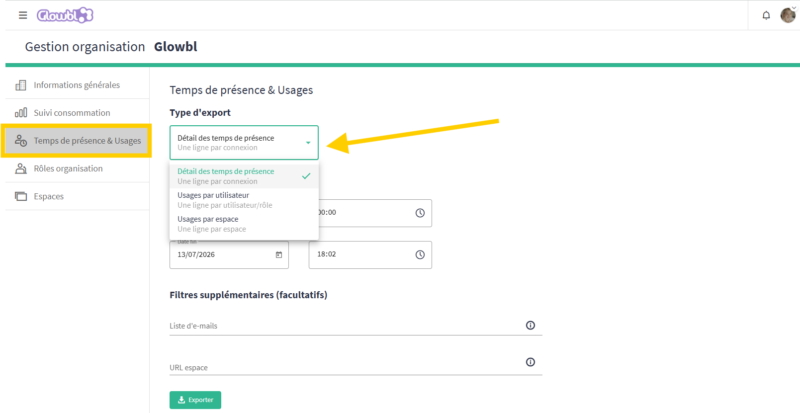
Aux filtres temporels et thématiques (par utilisateur/par espace), s’ajoutent trois types d’exports des temps de présences qui vous soulageront d’un retraitement de vos données : adieu tableaux croisés dynamiques !
- Détail des temps de présence : Il s’agit de l’export standard et par défaut qui génère une ligne par connexion.
- Usages par utilisateur : Parfait pour consolider automatiquement l’activité de chacun. Cet export détaille le nombre, la durée totale et la durée moyenne des sessions (connexions > 30s) par utilisateur et par rôle (exemple : distinguer le temps de Marie en tant qu’animatrice vs participante).
- Usages par espace : Pratique pour établir le palmarès des espaces les plus utilisés. Il compile par espace le nombre de sessions, d’animateurs rattachés et de visiteurs uniques.
🔎 Simplifier la recherche des Espaces
Trouvez plus facilement un espace grâce à deux nouveaux critères de recherche : par créateur (via son adresse e-mail) et par période de création. Ces filtres s’avèrent particulièrement utiles pour réattribuer les droits d’administration d’un collaborateur sur le départ, ou pour récupérer les enregistrements et synthèses de déroulés d’un espace dont vous n’êtes pas vous-même le créateur.
Et voilà de quoi mettre de la sérénité dans vos animations !
Avec les fortes chaleurs de ces dernières semaines, nombreux sont ceux qui nous ont parlé de notre piscine. Alors, pour favoriser cette méthode coué, nous avons préparé deux nouveaux packs sur notre galerie d’agencements : 7 décors de piscines et 9 bouées avec leurs différents fonds !
Nous serions plus que ravis de recevoir les photos de vos barbotages.🛟
Très bel été à tous !
Je suis Aude-Marine Bertin et en tant que Digital Learning Manager je vous accompagne à la prise en main de Glowbl lors d’ateliers dispensés deux fois par semaine et de filages en amont de vos sessions. Anciennement monteuse vidéo et coordinatrice de festivals, il me tarde de vous aider à organiser des événements, ateliers, et formations inspirés et créatifs. LinkedIn
